
Outlook 2016 inclui opções de personalização do Feed RSS, tais como a frequência de marcar dos itens atualizados, onde os Feeds RSS são guardados e se é necessário transferir anexos.
O que você deseja fazer?
- Rever ou alterar a frequência com que os itens são transferidos
- Alterar o local onde os Feeds RSS são guardados
- Alterar o nome a apresentar do Feed RSS
- Transferir artigos ligados como anexo
- Transferir anexos automaticamente
- Eliminar um feed RSS
Rever ou alterar a frequência com que os itens são transferidos
Quando subscreve um Feed RSS, o Outlook verifica periodicamente a existência de lançamentos atualizados.
Os editores do Feed RSS podem especificar a frequência máxima com que um marcar para novas publicações deve ocorrer. Esses limites ajudam a gerenciar a demanda nos servidores. Por exemplo, um Feed RSS pode ter uma frequência máxima de sondagem de 60 minutos — isto significa que não marcar atualizações múltiplas vezes por hora.
Importante
Alguns editores impõem estritamente esses limites. Se marcar atualizações mais frequentemente do que o limite especificado, o editor do Feed RSS pode bloquear temporária ou permanentemente o seu acesso. Nem a Microsoft nem o Outlook podem ajudá-lo se o seu acesso for suspenso ou banido por um editor de Feed RSS.
Para marcar se um limite de tempo é especificado por um editor de RSS, faça o seguinte:
- Clique na guia Arquivo.
- Clique em Configurações de Conta e depois em Configurações de Conta.
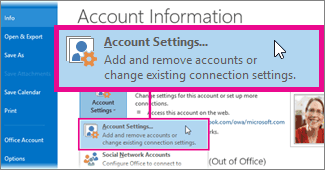
- No separador Feeds RSS , clique num feed e, em seguida, clique em Alterar.
Na seção Limite de Atualizações , é exibido o tempo limite do provedor atual .
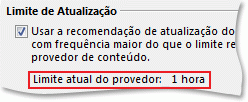
Recomendamos que não limpe a caixa de marcar Limite de Atualização. Esta definição ajuda a impedir um banimento por parte dos editores de conteúdos devido à procura de atualizações com demasiada frequência.
Se um valor não for especificado pelo seu Feed RSS, é utilizada a definição Enviar/Receber para Feeds RSS. Para marcar ou alterar esta definição, faça o seguinte:
- Clique em Enviar/Receber.
- No grupo Enviar & Receber , clique em Grupos de Envio/Recebimento.
- Clique em Definir grupos de envio/recebimento.
Atalho de teclado Para abrir a caixa de diálogo Grupos de Envio/Receção, prima Ctrl+Alt+S.
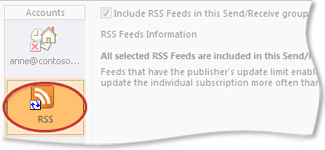
Em Nome do Grupo, selecione o grupo que contém a conta chamada RSS.
Por predefinição, o RSS está em Todas as Contas. Se não tiver a certeza em qual grupo está a conta RSS, selecione um nome de grupo e, em seguida, clique em Editar. Repita até localizar o grupo que contém RSS, conforme apresentado na ilustração seguinte.
Em Configuração para o grupo "Todas as Contas", selecione a caixa Agendar um envio/recebimento automático a cada n minutos marcar.
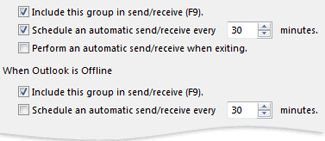
Escreva um valor até 1440 na caixa de texto.
Observação
Se especificar um intervalo de tempo mais frequente do que o limite definido pelo fabricante, o Outlook utiliza a definição do fabricante. Isto ajuda a impedir um banimento por parte do editor de conteúdo por ignorarem o limite.
Clique em Fechar.
Alterar o local onde os Feeds RSS são guardados
Na maioria dos casos, não precisa de alterar o local onde os Feeds RSS são guardados. No entanto, um cenário em que pode considerar alterar a localização é quando estiver a utilizar uma conta Microsoft Exchange Server e a sua caixa de correio tiver um pequeno limite de armazenamento. Ao guardar Feeds RSS num Ficheiro de Dados do Outlook (.pst) no computador, os conteúdos do Feed RSS não utilizam a alocação de espaço do servidor.
Se decidir manter os Feeds RSS num ficheiro de Dados do Outlook (.pst), só terá acesso a esses itens no computador onde o ficheiro se encontra.
Os Feeds RSS que guardam itens numa pasta localizada na sua caixa de correio do Exchange estão disponíveis a partir de qualquer computador que tenha o Outlook e se ligue à sua conta do Exchange. Isto inclui se ligar à sua conta do Exchange ao utilizar o Outlook em Qualquer Lugar ou a partir do Outlook Web App.
- Clique na guia Arquivo.
- Clique em Configurações de Conta e depois em Configurações de Conta.
- No separador Feeds RSS , clique num Feed RSS e, em seguida, clique em Alterar Pasta.
- Em Escolha uma pasta, selecione um novo local de entrega do Feed RSS ou crie uma pasta clicando em Nova Pasta.
- Clique em OK para retornar à caixa de diálogo Configurações da Conta .
Alterar o nome a apresentar do Feed RSS
Cada Feed RSS tem um nome especificado pelo editor RSS. Pode alterar o nome conforme aparece no Painel de Navegação e nas Definições da Conta.
Alterar o nome do Feed RSS no Painel de Navegação
- Clique com o botão direito do mouse na pasta, aponte para Renomear, digite um novo nome e pressione ENTER.
Alterar o nome do Feed RSS nas Definições de Conta
- Clique na guia Arquivo.
- Clique em Configurações de Conta e depois em Configurações de Conta.
- No separador Feeds RSS , clique em Alterar.
- Na secção Geral , escreva um novo nome na caixa de texto Nome do Feed .
Observação
Se utilizar a funcionalidade de partilha Feed RSS com alguém, essa pessoa receberá o nome do feed RSS do editor original e não o título personalizado que possa ter utilizado.
Transferir artigos ligados como anexo
Muitos Feeds RSS utilizam mensagens que contêm um resumo de uma mensagem maior ou um artigo com uma ligação para o conteúdo completo. Pode configurar o Outlook para transferir automaticamente os conteúdos ligados como anexo às mensagens RSS.
- Clique na guia Arquivo.
- Clique em Configurações de Conta e depois em Configurações de Conta.
- No separador Feeds RSS , clique em Alterar.
- Em Transferências, selecione a caixa Transferir o artigo completo como um anexo .html para cada item marcar.
Transferir anexos automaticamente
As mensagens RSS podem conter anexos. Por predefinição, esses anexos não são transferidos pelo Outlook. Se pretender que os anexos sejam transferidos automaticamente, efetue o seguinte procedimento:
Clique na guia Arquivo.
Clique em Configurações de Conta e depois em Configurações de Conta.
No separador Feeds RSS , clique em Alterar.
Em Transferências, selecione a caixa de marcar Transferir automaticamente Caixas para este feed.
Observação
- Por predefinição, o Outlook bloqueia ficheiros de anexo potencialmente não seguros, tais como .bat, .exe, .vbs e .js que possam conter vírus. Não pode ver ou aceder a um anexo bloqueado. O ícone do clip na coluna Anexo permite-lhe saber que a mensagem tem um anexo. Os ficheiros de anexo bloqueados são listados na Barra de Informações na parte superior da sua mensagem.
- Recomenda-se que, antes de abrir anexos, seja analisada a existência de vírus com software antivírus.
Eliminar um feed RSS
Para eliminar um feed RSS do Outlook, clique com o botão direito do rato na pasta do feed RSS e selecione Eliminar pasta.