

O organizador pode enviar várias opções de horário por meio da Votação de Agendamento e minimizar os emails de ida e volta sobre agendamento.
Observação
Se precisar de ajuda para localizar os pontos de entrada para o Agendamento de Votação para o cliente Outlook que você está usando, consulte Acessar Agendamento de Votação.
Criar uma e enquete no Outlook
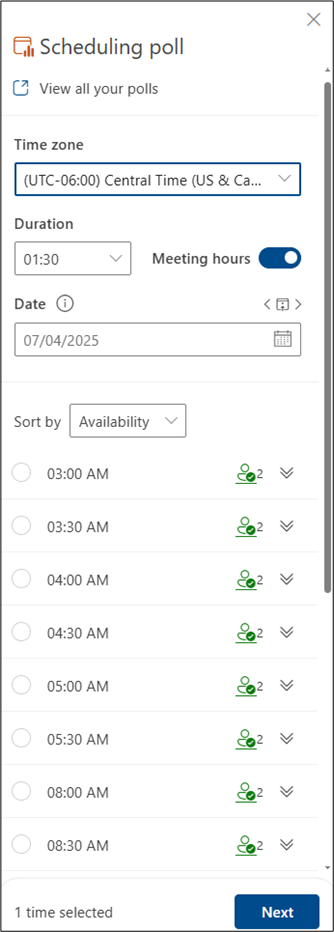
Selecione as configurações da reunião.
Visualizar todas as suas votações: Clique neste link para visualizar e gerenciar todas as enquetes criadas por você.
Fuso horário: Selecione o menu suspenso de fuso horário para alterar o fuso horário da reunião.
Observação
O fuso horário usado é recuperado das configurações do organizador, mas você pode selecionar um novo na lista. O horário de verão é considerado e as reuniões após a mudança anual mostram o horário correto.
Duração: selecione uma duração de reunião na lista.
Horário de reunião: marque para limitar os horários de reunião sugeridos apenas para dias úteis e horas de trabalho.
Observação
As horas de trabalho padrão são recuperadas das configurações do organizador (se disponíveis) ou então as configurações do Exchange são usadas. O padrão é das 8h às 17h se nenhuma configuração for encontrada.
Seletor de data: o seletor de data permitirá que você escolha datas diferentes para ver a disponibilidade de tempo. Você pode adicionar horários de datas diferentes a uma votação. Como alternativa, você pode usar os botões de seta para a esquerda e para a direita para ir para o dia anterior ou seguinte e usar o ícone de calendário (entre os botões de seta) para voltar ao dia de hoje.
A Votação de Agendamento examina os horários dos participantes (se disponíveis) e sugere uma lista de horários de reunião adequados. Os fatores usados para determinar as melhores opções incluem quantos participantes estão disponíveis, quantos participantes obrigatórios versus opcionais estão disponíveis, se os participantes em conflito têm compromissos provisórios ou ocupados no calendário.
Observação
A Votação de Agendamento usa sua conta comercial do Microsoft 365 para acessar seu calendário e os calendários dos participantes em sua organização para determinar a disponibilidade. Os calendários que não estão associados a uma conta do Microsoft 365 mostrarão a disponibilidade do participante como desconhecida.
People Icons: passar o mouse sobre o ícone de pessoa mostrará a disponibilidade dos participantes e se eles são obrigatórios ou opcionais.
- Sublinhado: organizador
- Verde: Disponível
- Vermelho: ocupado
- Roxo: Ausência Temporária
- Cinza: Desconhecido
Botão Expandir/Recolher: permitirá que você veja uma lista detalhada da disponibilidade dos participantes e se eles são obrigatórios ou opcionais para uma determinada sugestão de tempo.
Selecione alguns horários de reunião adequados. O botão Avançar será habilitado se você selecionar uma ou mais opções.
Selecione Avançar. Você verá a lista de horários selecionados e as configurações da votação antes de concluir a criação da votação.
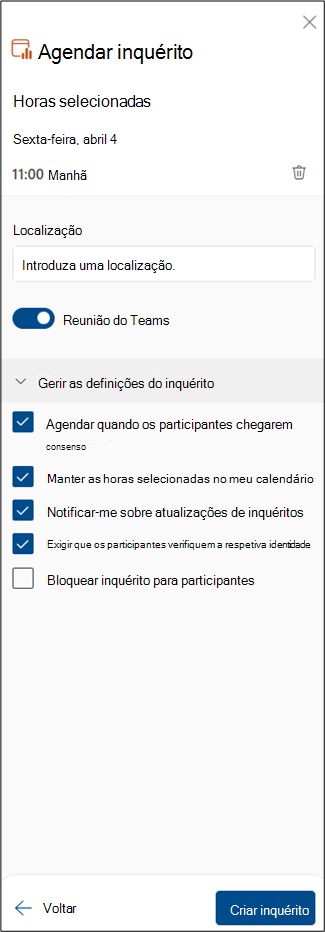
Agora você pode excluir todos os horários de reunião selecionados clicando no ícone de exclusão na lista de horários selecionados .
Você tem a opção de adicionar um local de reunião.
As reuniões online são habilitadas por padrão. Marque a caixa de marcar Reunião Online para desabilitá-la. O nome da configuração será atualizado dependendo do provedor de reunião padrão selecionado pela sua organização. Você pode alterar o provedor de reuniões nas configurações do Outlook.
Use o botão expandir/recolher para exibir as opções em Gerenciar configurações de votação.
- Agendar quando os participantes chegarem a um consenso: um evento de calendário será agendado automaticamente se todos os participantes obrigatórios tiverem votado a favor de uma opção de horário específica. Se várias opções estiverem disponíveis, a primeira opção será agendada.
- Manter horários selecionados no meu calendário: um evento provisório é colocado em seu calendário para cada opção de horário proposta. Todas as retenções são removidas quando a reunião é agendada ou a votação é cancelada.
- Notifique-me sobre atualizações de enquetes: Você receberá um email sempre que um participante votar. A mensagem inclui o status atual da votação e uma opção para agendar.
- Exigir que os participantes verifiquem sua identidade: Para ajudar a evitar a votação anônima, os participantes deverão se autenticar antes de votar.
Observação
A partir de dezembro de 2024, se a votação tiver a configuração Exigir autenticação do participante habilitada, alguns organizadores podem precisar fazer uma verificação em duas etapas para acessar a votação que eles criaram. Os organizadores receberão um código de verificação adicional de seu próprio endereço de e-mail toda vez que acessarem a votação.
Bloquear votação para os participantes: os participantes não poderão sugerir novos horários ou editar outros participantes.
Observação
Os administradores de locatários também podem atualizar algumas dessas configurações no nível da organização usando cmdlets apropriados. Para obter mais informações, procure as seguintes configurações em
Set-OrganizationConfig (ExchangePowerShell):
FindTimeAttendeeAuthenticationEnabled, FindTimeAutoScheduleDisabled, FindTimeLockPollForAttendeesEnabled e FindTimeOnlineMeetingOptionDisabled.Selecione Criar votação. O agendamento de votações insere os detalhes da votação no corpo do seu email, o que inclui um link para a página de votação e um link para todas as votações que você criou até o momento.
Selecione Enviar para enviar o email e iniciar o processo de votação.