

Os Cartões de Visita Eletrónicos permitem criar, ver e partilhar mais facilmente informações de contacto no Outlook. Um Cartão de Visita Eletrônico exibe informações de contato semelhantes a um cartão de visita impresso. Pode criar um Cartão de Visita Eletrónico a partir de informações novas ou de informações de contacto que já tem no Outlook.
Criar um Cartão de Visita Electrónico
A primeira etapa é escolher o layout e o plano de fundo do cartão. Em seguida, adicione imagens ou elementos gráficos. Por fim , adicione os campos de contato a serem exibidos no Cartão de Visita Eletrônico.
Selecione People na Barra de navegação. Dependendo da sua versão do Outlook, a sua Barra de navegação poderá indicar People ou apresentar apenas o ícone
 .
.

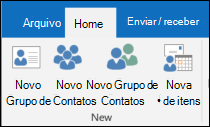
No canto superior esquerdo da janela do Outlook, clique em Novo Contacto.
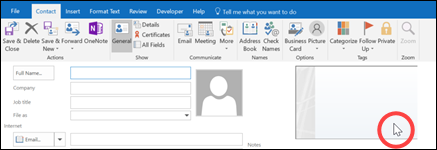
No formulário de contato, clique duas vezes no cartão de visita para abrir a caixa Editar Cartão de Visita.
Em Design do Cartão, clique na seta da lista Layout e clique em um layout na lista. Um layout Somente Texto está disponível para um cartão sem foto, logotipo ou outra imagem.
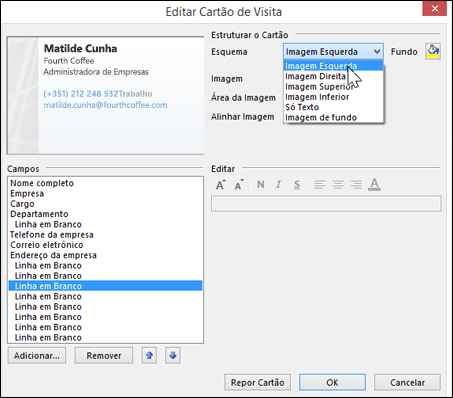
Se você deseja um plano de fundo colorido no cartão, clique em Plano de Fundo e clique em uma cor.
Se você deseja adicionar uma imagem ou um logotipo de empresa, use as opções de imagem para adicionar, redimensionar e posicionar a imagem.
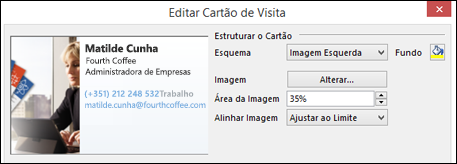
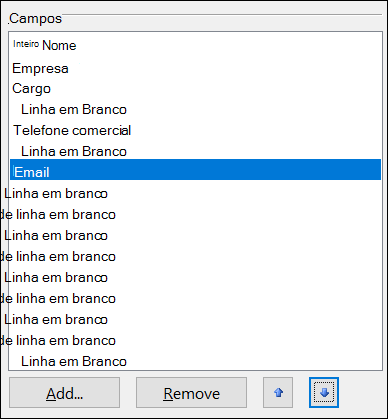
Nota: Para excluir a imagem padrão ou outra imagem no card, selecione Somente texto na lista Layout. Para remover todas as informações adicionadas e recomeçar, clique em Redefinir Cartão.Em Campos, clique duas vezes em um campo do contato que você queira adicionar.
Para remover um campo do cartão, clique no campo e depois em Remover.
Para adicionar espaços com linhas vazias, clique no campo acima de onde você deseja colocar o espaço vazio, clique em Adicionar e depois em Linha em Branco.
Dica
Por padrão, os espaços com linhas vazias em um cartão são mostrados como campos Linha em Branco. À medida que você adicionar informações ao cartão, poderá adicionar novos campos de informações entre os campos Linha em Branco. Por exemplo, clique em Linha em Branco, clique em Adicionar e depois clique em um campo. O campo aparecerá abaixo da linha em branco.
Para posicionar texto no cartão, clique em um campo e, na lista Campos, use as setas Para Cima e Para Baixo para mover os campos. Também é possível mover linhas em branco dessa maneira, para adicionar mais espaço entre as linhas de texto.
Para formatar texto, use os botões de formatação e estilo em Editar.
Quando terminar de formatar o Cartão de Visita Eletrónico, clique em OK.
Observação
Se clicar em Redefinir Cartão, o cartão é revertido para o projeto padrão do Outlook e para as informações inseridas nos campos padrão do formulário do contato.
Guardar um Cartão de Visita Eletrónico que recebe
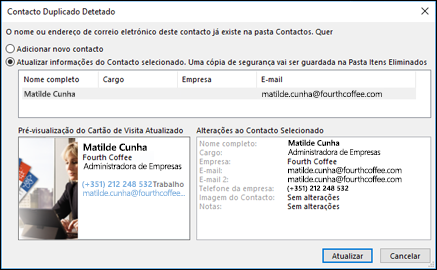
Quando recebe informações de contacto como um Cartão de Visita Eletrónico (um ficheiro .vcf) numa mensagem de correio eletrónico, pode adicionar este Cartão de Visita Eletrónico aos seus contactos do Outlook. Se a sua lista de contactos já incluir um contacto com o mesmo nome, pode atualizar o contacto existente ou criar um novo.
Numa mensagem aberta, faça duplo clique no Cartão de Visita Eletrónico para o abrir. abrirá como um Contacto do Outlook.
Clique em Guardar & Fechar para guardar o Cartão de Visita Electrónico na pasta Contactos.
Se um nome de contato duplicado for detectado, clique em Adicionar novo contato ou Atualizar as informações do contato selecionado.
Enviar Cartões de Visita Eletrônicos para outras pessoas
Os Cartões de Visita Eletrônicos podem ser compartilhados em mensagens de email. Eles oferecem uma identidade visual corporativa ou pessoal semelhante à de um cartão de visita impresso.
Incluir um Cartão de Visita Eletrônico em uma mensagem de email
- Numa nova mensagem, clique em Anexar Cartãode Visita de Item> e, em seguida, clique num nome na lista.
- Se você não visualizar o nome desejado, clique em Outros Cartões de Visita, clique no nome na lista Arquivado como e clique em OK.
Incluir um Cartão de Visita Eletrônico na assinatura de email
Adicionando seu Cartão de Visita Eletrônico à assinatura de email, suas informações de contato são incluídas em cada mensagem enviada. Consulte Incluir um Cartão de Visita Eletrônico na assinatura de email para obter mais informações.
Baixe modelos gratuitos de card de negócios eletrônicos. Utilize os modelos de card concebidos profissionalmente no Microsoft 365 para a Web ou obtenha ideias para criar os seus próprios.