Importante
O suporte para Outlook para Mac legados terminará em outubro de 2026. O suporte contínuo para Outlook para Mac legadas dependerá da sua licença do Microsoft 365, Office ou Outlook. Para obter mais informações, aceda a Fim do suporte para Outlook para Mac legados.
Utilize a página People no Outlook para Mac para ver, criar e editar contactos e listas de contactos. Crie novos contactos de raiz ou adicione alguém como um contacto a partir de uma mensagem de e-mail.
Criar contactos no Outlook para Mac
Os novos contactos são guardados na sua pasta Contactos predefinida e também os verá em Todos os contactos. Se pretender guardar o contacto numa pasta diferente, selecione a pasta antes de criar o contacto.
Observação
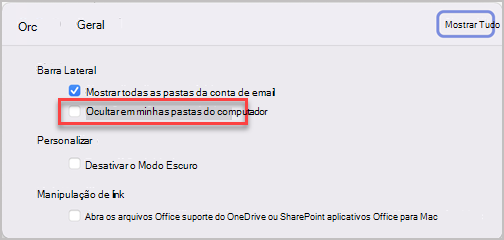
As contas do Gmail, Yahoo e iCloud suportam esta funcionalidade. No entanto, outros tipos de contas IMAP e POP não suportam o armazenamento de contactos ou a sincronização de contactos no Outlook para Mac. Para outros tipos de contas IMAP e POP, os contactos só podem ser criados localmente na secção No Meu Computador . Se a opção Novo Contacto estiver desativada, defina as suas preferências para Mostrar as pastas "No Meu Computador" e, em seguida, regresse para concluir a criação do seu contacto.
Adicionar manualmente um contacto no Outlook para Mac
- No Painel de navegação, selecione People.
- Selecione Novo Contacto.

- Insira os detalhes do contato. Selecione o Nome Próprio, Apelido, etc. para adicionar mais informações, como o endereço do contacto ou informações adicionais.
- Selecione Guardar e o contacto será adicionado à sua Lista de contactos .
Criar um contacto a partir de uma mensagem de e-mail no Outlook para Mac
- No Painel de navegação, selecione Correio.
- Abra uma mensagem de e-mail e, em seguida, selecione o nome ou endereço de e-mail de um contacto.
- No card de perfil que é aberto, selecione Adicionar aos Contactos, introduza qualquer informação adicional e selecione Guardar.
Localizar um contacto no Outlook para Mac
Para localizar um contacto no Outlook:
- Use Pesquisar. Comece a digitar na caixa de pesquisa para localizar um contato ou lista de contatos.
- Aceda ao separador People e pesquise na sua lista de contactos guardados.
Ver e editar informações de contacto no Outlook para Mac
- No separador People, selecione um contacto para apresentar ou editar as respetivas informações.
- Para editar um contacto, selecione Editar.
- Selecione Salvar quando terminar de fazer edições.
Adicionar uma fotografia aos seus contactos no Outlook para Mac
- No separador People, selecione um contacto.
- Selecione Editar e, em seguida, selecione o círculo com as iniciais do contacto.
- Você pode escolher entre uma seleção de fotos na opção Padrões ou Recentes ou selecione Outro para carregar uma foto.
- Assim que tiver selecionado uma fotografia, pode selecionar Editar para ampliar ou reduzir com a barra de deslocamento, deslocar a imagem ao clicar e arrastar a fotografia ou adicionar um filtro com o botão Aplicar um efeito na parte lateral da barra de deslocamento.

- Selecione Concluído e, em seguida, Guardar.
Mostrar as pastas No Meu Computador no Outlook para Mac
Para exibir suas pastas No Meu Computador, faça o seguinte:
- No menu do Outlook , selecione Definições.
- Na janela Definições do Outlook, em Definições Rápidas, selecione Ecrã.
- Em Barra Lateral, ative o botão Mostrar pastas No Meu Computador .