

Importante
O suporte para o Outlook para Mac herdado terminará em outubro de 2026. O suporte contínuo ao Outlook para Mac herdado dependerá da sua licença do Microsoft 365, do Office ou do Outlook. Para obter mais informações, acesse Fim do suporte para o Outlook para Mac herdado.
A assinatura anexada aos seus emails pode ser personalizada para refletir seus gostos pessoais, o logotipo de sua empresa ou um humor específico. As assinaturas podem conter texto, links e imagens; por exemplo, você pode criar uma assinatura para um email empresarial que inclua seu nome, cargo, número de telefone e logotipo da empresa.
Você pode adicionar assinaturas manualmente a mensagens de email individuais ou adicioná-las automaticamente em todas as mensagens que enviar.
No Outlook, vários objetos devem ser ancorados antes que você possa arrastá-los todos de uma vez. Primeiro, selecione um objeto. Em seguida, mantenha pressionada a tecla Ctrl enquanto seleciona mais objetos e, em seguida, você pode arrastá-los para o lugar.
Criar uma assinatura de email no Outlook para Mac
No menu Outlook , selecione Configurações.

Em Email, selecione Assinaturas.
Selecione Standard e renomeie a assinatura padrão.
ouSelecione
 para adicionar uma nova assinatura.
Digite o nome da assinatura desejada.
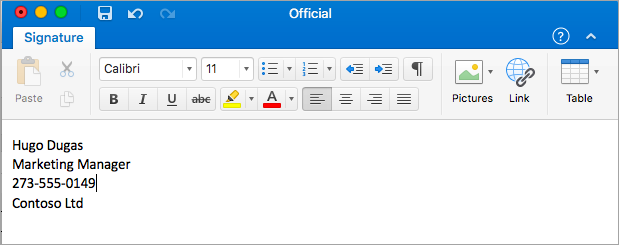
No Editor de assinatura, digite o texto que deseja incluir em sua assinatura. Você pode aplicar formatação como fonte, estilo da fonte, tamanho da fonte, cor da fonte ou realce. Selecione o texto antes de aplicar qualquer formatação.
Selecione Ver mais itens... onde você pode:
- Adicione uma foto, logotipo ou imagem à assinatura.
- Adicione um hiperlink ao seu portfólio ou site da empresa. Escolha o
 , digite o Texto a ser exibido e o Endereço e selecione OK.
 - Inserir uma tabela.
Depois de terminar de criar sua assinatura, feche a janela Assinaturas .
Adicionar uma assinatura a um convite de calendário ou email no Outlook para Mac
- Clique no corpo da mensagem.
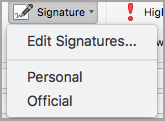
- Na Faixa de Opções, selecione Assinatura e escolha uma assinatura na lista. Pode ser necessário selecionar Ver mais itens ....
Adicionar uma assinatura automaticamente a todas as mensagens no Outlook para Mac
Você pode definir uma assinatura padrão para cada uma das suas contas de email.
No menu Outlook , selecione Configurações.
Em Email, selecione Assinaturas.
Em Escolha qual assinatura aparece, selecione a conta para a qual você definirá uma assinatura padrão.
Se você tiver várias contas, precisará definir a assinatura padrão separadamente para cada conta.Se você quiser adicionar uma assinatura a todas as novas mensagens, configure a opção Para novas mensagens de acordo.
Se quiser adicionar uma assinatura a todas as mensagens que responder ou encaminhar, configure a opção Para respostas ou encaminhamentos adequadamente.
Feche a janela Assinaturas.
Alterar uma assinatura no Outlook para Mac
No menu Outlook , selecione Configurações.
Em Email, selecione Assinaturas.
Em Nome da assinatura, selecione a assinatura que você deseja alterar e selecione Editar.
Atualize sua assinatura e feche a janela Assinaturas .



Tópicos Relacionados
Criar e adicionar uma assinatura a mensagens no Outlook para PC