
É possível personalizar a Faixa de Opções Simplificada fixando e desafixando os comandos que você mais usa.
Fixar um botão na Faixa de Opções Simplificada
Por padrão, a Faixa de Opções Simplificada mostra os botões mais comuns para qualquer tarefa que você esteja executando no Outlook. Os botões não mostrados na Faixa de Opções Simplificada podem ser encontrados clicando na seta suspensa ao lado de outro botão ou clicando nos três pontos.  no lado direito da faixa de opções para exibir o menu de estouro.
Você pode fixar qualquer botão desejado na Faixa de Opções Simplificada para que ela fique sempre visível.
Localize o botão que você deseja fixar na Faixa de Opções Simplificada. Por exemplo, para fixar o botão Responder com Reunião , clique nos três pontos.
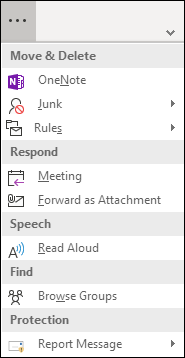
Clique com o botão direito do mouse na opção Reunião no grupo Responder e selecione Fixar na Faixa de Opções.
O botão Responder com Reunião aparecerá na Faixa de Opções Simplificada e desaparecerá dos itens excedentes.
Remover botões da Faixa de Opções Simplificada
Há duas maneiras de remover um botão da Faixa de Opções Simplificada.
Se você fixou um botão na faixa de opções, pode clicar com o botão direito do mouse nesse botão e selecionar Fixar na Faixa de Opções para desmarcar essa opção. O botão retornará à área de estouro.
Se você quiser remover um dos botões padrão da Faixa de Opções Simplificada, clique com o botão direito do mouse no botão e selecione Remover da Faixa de Opções. O botão será movido para a área de estouro.