

Ao exportar a agenda do Outlook para o Google Calendar, você exporta um snapshot da agenda. As alterações feitas no calendário do Outlook não serão refletidas automaticamente no Google Agenda. Se você quiser importar seu Google Agenda para o Outlook, consulte Importar o Google Calendar para o Outlook.
Exportar seu calendário do Outlook
No Outlook, abra o Calendário e selecione o calendário que deseja exportar.
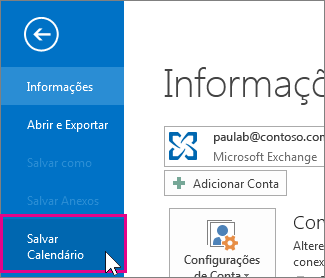
Clique em Arquivo>Salvar Calendário.
Use o nome padrão ou digite um nome para o arquivo iCalendar na caixa Nome do arquivo .
Você verá um resumo mostrando o nome do calendário, o intervalo de datas e o nível de detalhes ao lado de Mais opções. Se você estiver satisfeito com o resumo, passe para a etapa 7, caso contrário, continue com a etapa 4.Clique em Mais Opções.
Clique na seta Intervalo de Datas e escolha a quantidade de dados de calendário que deseja incluir no arquivo iCalendar ou clique em Especificar datas para inserir um intervalo personalizado.
Dica
Se escolher um intervalo de datas grande ou selecionar o calendário inteiro, você pode criar um arquivo iCalendar grande, que pode levar algum tempo para ser gerado.
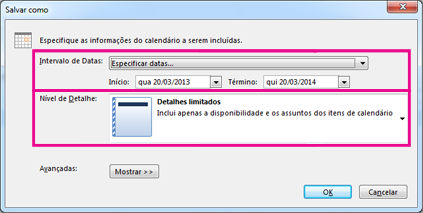
Clique na seta Detalhe e escolha a quantidade de detalhes que deseja mostrar.
Clique em OK e em Salvar.
Se o seu calendário estiver vazio, você verá uma mensagem com a opção de cancelar o salvamento do arquivo iCalendar.
Importar a agenda para o Google Calendar
- Faça login na sua conta do Google Calendar.
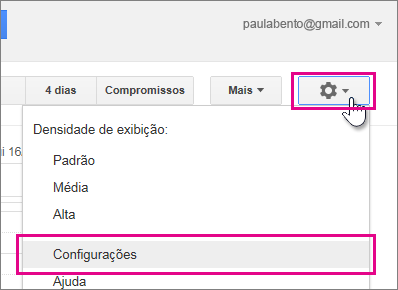
- Na parte superior da página, clique nas Configurações da roda > Configurações.
- No lado esquerdo da tela, selecione Importar & exportar.
- Clique em Selecionar arquivo do seu computador.
- Escolha o arquivo que você criou ao exportar o calendário do Outlook e clique em Abrir.
- Se você tiver vários calendários do Google, use a caixa suspensa Adicionar ao calendário para escolher o calendário que deseja receber seus itens importados e clique em Importar.
- Clique na seta para trás no canto superior esquerdo da tela para retornar ao seu calendário.
Confira também
Exportar ou fazer o backup de emails, contatos e calendários para um arquivo .pst do Outlook