
O novo Outlook para Windows traz as funcionalidades mais recentes, capacidades assistidas inteligentes e um novo design moderno e simplificado para a sua aplicação Outlook. Pode personalizá-lo ao seu estilo e fazer mais com o novo Outlook para Windows!

Experimente a pré-visualização, comece a viagem connosco e ajude-nos a moldar o futuro do novo Outlook para Windows.
Importante
O novo Outlook para Windows suporta contas escolares ou profissionais do Microsoft 365 suportadas pelo Exchange, contas Outlook.com e Gmail. Atualmente, o novo Outlook para Windows não suporta outros tipos de contas como Yahoo!, iCloud ou outros tipos de contas que se ligam através de protocolos POP/IMAP. O novo Outlook para Windows também não suporta atualmente implementações do Exchange no Local, Híbrido ou Soberana.
Para saber mais sobre o novo Outlook para Windows, marcar a publicação de blogue mais recente.
Aderir à pré-visualização
Selecione o que está a utilizar atualmente para o seu e-mail e calendário para saber como aderir à pré-visualização:
Dica
Pode voltar sempre que quiser, basta desativar o botão no novo Outlook e será aberta automaticamente a versão clássica.
Outlook no Windows
Atualmente disponível para utilizadores do Insider e brevemente disponível para produção. Se as suas contas são suportadas no novo Outlook para Windows ou se fizer parte do programa Office Insider, verá um botão de alternar no canto superior direito para Experimentar o novo Outlook. Selecionar este botão de alternar irá transferir a nova aplicação e permitir-lhe mudar para a pré-visualização.

Não tem a certeza se é um Insider? Junte-se ao Programa Office Insider hoje.
O novo Outlook para Windows será iniciado na conta que definiu como a sua conta de envio predefinida no Outlook. Se o Outlook não conseguir iniciar sessão automaticamente, introduza manualmente a conta e inicie sessão.
Selecione Importar configurações na caixa de diálogo que aparece para exibir suas configurações do Outlook clássico para Windows ou escolha Ignorar. Para saber mais sobre que definições são importadas, consulte Migrar as suas definições para o novo Outlook para Windows.
Importante
Se não vir o botão de alternar, pode dever-se ao facto de estar a utilizar uma conta que ainda não é suportada.
Correio e Calendar do Windows
Se as suas contas forem suportadas no novo Outlook, verá um botão de alternar no canto superior direito da aplicação Correio no Windows 10 e 11 para Experimente o novo Outlook. Esta opção transfere a nova aplicação e muda o seu cliente de e-mail preferido.

O novo Outlook para Windows será iniciado na conta que definiu como a sua conta de envio predefinida no Outlook. Se o Outlook não conseguir iniciar sessão automaticamente, introduza manualmente a conta e inicie sessão.
Selecione Importar configurações na caixa de diálogo que aparece para exibir suas configurações ou escolha Ignorar. Para saber mais sobre que definições são importadas, consulte Migrar as suas definições para o novo Outlook para Windows.
Importante
Se não vir o botão de alternar, pode dever-se ao facto de estar a utilizar uma conta que ainda não é suportada.
Personalizar a experiência
Explorar opções e definições de personalização
Se tiver mudado do Outlook clássico para Windows ou da aplicação Correio, terá a opção de migrar algumas das suas definições, sobre as quais pode saber mais aqui. No entanto, continua a ser bom familiarizar-se com as opções mais recentes. Encontrará as Definições no ícone de engrenagem no canto superior direito. Também pode fazer atualizações rápidas a determinadas definições ao clicar no separador Ver .

Faça a gestão de todos os seus e-mails e calendários num único local
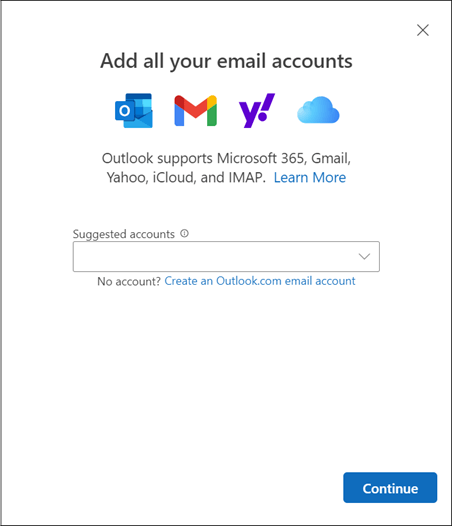
Selecione Adicionar conta na parte inferior da sua lista de pastas ou vá para Configurações e escolha Adicionar conta em Contas. As contas suportadas atualmente incluem contas Microsoft escolares ou profissionais e contas Outlook.com, Hotmail ou Gmail. Na sua lista de pastas, pode marcar pastas, categorias ou contactos de qualquer uma das suas contas como Favoritos para um acesso rápido no topo da lista.
Familiarizar-se (novamente) com o friso
A barra superior da aplicação deve estar familiarizada se já tiver utilizado aplicações como o Word ou o Excel, incluindo o Outlook clássico para Windows. Conhecido como friso, é o local onde pode encontrar os comandos de que precisa para gerir a sua caixa de entrada ou formatar e-mails. Pode aumentar o tamanho do friso (a experiência clássica) ou diminuir (a experiência simplificada) com a seta pendente no lado direito da barra. Se quiser personalizar os comandos que vê no friso simplificado, selecione Personalizar.

Barra de navegação e O Meu Dia
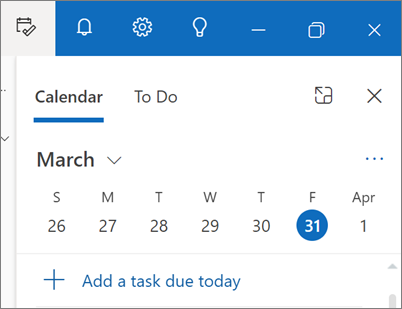
No lado esquerdo, verá a barra de navegação, que torna mais simples mudar para Calendar, Contactos ou qualquer outra aplicação que utilize frequentemente. Para aceder rapidamente ao seu calendário ou tarefas sem ter de sair da caixa de entrada, pode utilizar O Meu Dia ao selecionar o ícone no canto superior direito.
O que devo marcar para fora?
Afixar e-mails
Alguma vez teve problemas em localizar a conversação de e-mail chave à qual está a responder ativamente? Existe algum e-mail com informações importantes a que se refere frequentemente? Agora, basta clicar com o botão direito do rato em qualquer mensagem e selecionar Afixar e esse e-mail será apresentado na parte superior da sua caixa de entrada, poupando-lhe tempo de ter de voltar atrás e procurá-lo.

Suspender e-mail
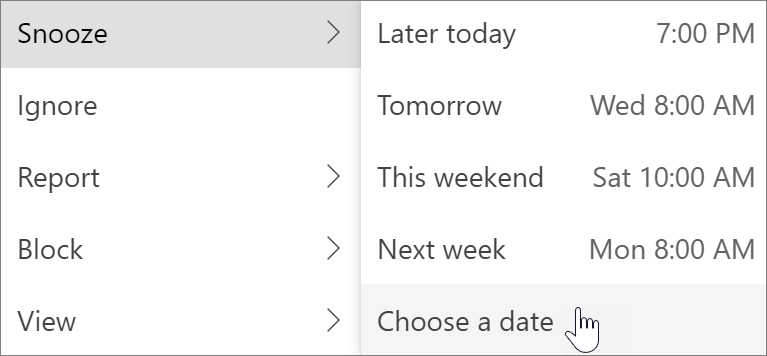
Por vezes, o e-mail é muito importante, mas ainda não. Com a funcionalidade Suspender, pode agendar uma hora em que o e-mail seja novamente entregue na sua caixa de entrada, aparecendo na hora pretendida, para que possa tratar do mesmo na altura certa. Basta clicar com o botão direito do rato em qualquer mensagem e selecionar Suspender ou selecionar Suspender no friso. Em seguida, escolha o horário em que pretende que o documento seja entregue.
Agende quando enviar e-mails
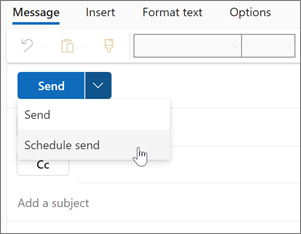
No mundo do trabalho híbrido de hoje, o seu dia pode ser a noite de outra pessoa, por isso não quer enviar um e-mail a alguém a meio da noite. Com o novo Outlook, é fácil enviar um e-mail quando quiser. Basta selecionar a seta pendente junto a Enviar e, em seguida, Agendar envio.
Categorias
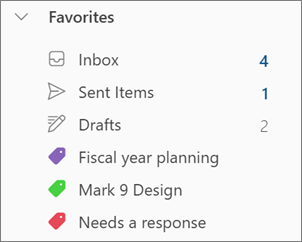
Poderá estar familiarizado com as categorias, mas estas foram significativamente atualizadas. Veja os nomes das categorias e as cores diretamente nas suas mensagens na sua caixa de entrada. Quer ver tudo o que marcou com essa categoria? Basta clicar diretamente na sua mensagem. Até pode adicionar uma categoria aos seus Favoritos.
Enviar comentários ou obter suporte
Queremos saber como podemos melhorar a experiência! O melhor local para partilhar feedback ou obter suporte é dentro da aplicação. Selecione Ajuda e selecione Suporte ou Feedback.
Para obter mais informações , consulte Contactar o suporte e fornecer comentários no novo Outlook para Windows.
Suporte para as principais funcionalidades do Outlook
| Recurso | Outlook na web | Outlook para Windows | Aplicação Correio do Windows | Novo Outlook para Windows |
|---|---|---|---|---|
|
Afixar e-mails Afixe uma mensagem para movê-la para o parte superior da sua caixa de entrada para que seja mais fácil para localizar mais tarde. |
Sim | Não | Não | Sim |
|
Adiar emails Adiar um email para temporariamente remova-o da sua caixa de entrada e Agendar para que ele apareça como um novo para mais tarde, quando puder responder. |
Sim | Não | Não | Sim |
|
Modo de exibição Meu Dia Use o Meu Dia para ver seus próximos eventos do calendário e tarefas em qualquer lugar do Outlook, incluindo Mail, Calendar e People. |
Sim | Sim** | Não | Sim |
|
Regras da caixa de entrada Use as regras da caixa de entrada para executar automaticamente ações específicas em emails que chegam à sua caixa de entrada. |
Sim | Sim | Não | Sim |
|
Configurações de conversa Você pode alterar a aparência da lista de mensagens e leitura painel. Email na lista de mensagens pode ser exibido como individual mensagens ou agrupados por conversa. |
Sim | Sim | Sim | Sim |
|
Componentes do Loop Use componentes do Loop para colaborar no Outlook. |
Sim | Não | Não | Sim |
|
Conta do Microsoft 365 Suporte para conta do Microsoft 365. |
Sim | Sim | Sim | Sim |
|
Outlook.com conta Suporte para Outlook.com conta. |
Sim | Sim | Sim | Sim |
|
Contas de terceiros (Gmail, Yahoo etc.) Suporte para contas de terceiros. |
Sim*** | Sim | Sim | Sim*** |
| Suporte a várias contas Acesse várias contas do seu cliente Outlook. |
Sim*** | Sim | Sim | Sim |
|
Suporte a arquivo PST Usar um arquivo PST (Arquivo de Dados do Outlook) para fazer backup ou exportar itens da sua conta de email |
Não | Sim | Não | Não* |
|
Delegação Permitir que outra pessoa gerencie sua caixa de correio e calendário. |
Sim | Sim | Não | Sim |
|
Caixas de correio compartilhadas Permitir que grupos de usuários monitorem e enviar emails de uma conta compartilhada caixa de correio. |
Sim | Sim | Não | Sim |
| Suporte offline | Não | Sim | Sim | Não* |
|
Suplementos da Web Integrações criadas no Outlook por usando nossa moderna interface de plataforma. |
Sim | Sim | Não | Sim |
|
Suplementos COM Integrações criadas no Outlook usando a integração COM. |
Não | Sim | Não | Não |
*Em breve
**Com suporte no Outlook para Windows por meio da Barra de To-Do
Com recursos limitados