
|
O suporte orientado pode fornecer soluções digitais para problemas do Microsoft 365 Experimente o suporte orientado |
|---|
Está a ter problemas ao iniciar o Outlook ou está a receber as mensagens de erro "Não é possível iniciar o Microsoft Outlook. Não é possível abrir a janela do Outlook”? Podemos corrigir o problema para você, ou você pode usar as etapas de solução de problemas que disponibilizamos abaixo para ajudar a resolver esses problemas de inicialização.
É cliente do Microsoft 365 para empresas? Deixe-nos corrigir o problema para você
Utilize a resolução de problemas de arranque do Outlook clássico para diagnosticar e corrigir automaticamente vários problemas comuns do Outlook clássico do Outlook para Windows.
Selecione o botão abaixo para iniciar a resolução de problemas de arranque clássica do Outlook.
Clique em Abrir se você receber uma janela pop-up indicando Este site está tentando abrir Obter Ajuda.
Siga as instruções na janela Obter Ajuda.
Importante
- Você precisa ter o Windows 10 ou superior para executar o solucionador de problemas.
- Tem de estar no mesmo PC Windows que o Outlook clássico para executar a resolução de problemas.
Se a resolução de problemas não conseguir corrigir o problema ou se quiser corrigi-lo por si mesmo, consulte a secção seguinte.
Iniciar o Outlook em modo de segurança e desativar suplementos
Por vezes, os suplementos podem entrar em conflito com o Outlook. Iniciar o Outlook em modo de segurança, que inicia o Outlook sem carregar suplementos, poderá indicar-lhe se um suplemento é a origem do problema.
Observação
Se ativou o suplemento ABBYY FineReader, uma versão desatualizada do software poderá causar um erro de arranque do Outlook. Para obter mais informações, consulte Programas do Microsoft 365 podem falhar com o suplemento FineReader instalado.
Iniciar o Outlook no modo de segurança
- Prima a tecla Windows + R para abrir a caixa de diálogo Executar Windows. (Provavelmente será apresentado perto do canto inferior esquerdo do ecrã.)
- Na caixa Abrir, escreva
Outlook /safee, em seguida, selecione OK. - Na caixa de diálogo Escolher Perfis, aceite a predefinição do Outlook e selecione OK.
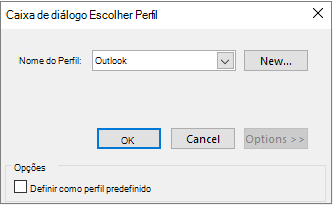
- Se solicitado, insira sua senha e escolha Aceitar.
Dica
Como você sabe que está trabalhando no modo de segurança? Você verá na parte superior da tela um rótulo semelhante ao exibido abaixo.

O
 ícone de símbolo de atenção na barra de tarefas inclui um símbolo de exclamação para alertá-lo de que o programa não está a funcionar normalmente.
Se o Outlook conseguir iniciar em modo de segurança, é provável que o problema esteja relacionado com um dos seus suplementos. Terá de desativar todos os seus suplementos antes de reiniciar o Outlook, conforme descrito nos seguintes procedimentos:
Se o Outlook NÃO conseguir iniciar em modo de segurança, experimente a próxima solução proposta abaixo, intitulada Criar um novo perfil do Outlook.
Desabilitar suplementos
No canto superior esquerdo do Outlook, selecioneSuplementos deOpções> de Ficheiro>.
Na parte inferior de Exibir e gerenciar Suplementos do Office, verifique se a caixa Gerenciar mostra Suplementos COM e, em seguida, escolha Ir.
Como precaução, ao abrir a lista Suplementos COM de seus suplementos atuais, siga um destes procedimentos:
- Registre manualmente o título de cada suplemento selecionado listado em Suplementos Disponíveis.
ou - Faça uma captura de tela da folha de propriedades e salve a imagem em um local de sua escolha.
- Registre manualmente o título de cada suplemento selecionado listado em Suplementos Disponíveis.
Após capturar os títulos dos Suplementos selecionados, desmarque todas as caixas de seleção marcadas e escolha OK.
Cuidado
Clique em uma caixa de seleção para desmarcá-la. Não selecione um suplemento e escolha Remover. Se tivesse direitos de administrador, na verdade, você poderia excluir o suplemento. Para este exercício de solução de problemas, você deseja desabilitar, não excluir um suplemento.
SelecioneFile Exit (Saída de ficheiro>).
Reiniciar
Prima a tecla Windows + R para abrir a caixa de diálogo Executar .
Na caixa Abrir , escreva Outlook.
Observação
Se o programa carregar corretamente, é provável que um dos suplementos seja a origem do erro e você precisará identificar qual deles. Para determinar qual suplemento está com problemas, habilite um suplemento de cada vez.
No canto superior esquerdo do Outlook, selecioneSuplementos deOpções> de Ficheiro>.
Selecione a caixa de marcar junto ao suplemento que pretende reativar e, em seguida, selecione OK.
Repita todas as etapas até que você tenha ativado novamente todos os suplementos originais e descoberto a origem do erro.
Importante
Lembre-se: se o Outlook abrir em modo de segurança, saberá que o suplemento que acabou de ativar é a origem do erro.
- Reinicie novamente o Outlook e desative o suplemento que ativou que produziu o problema e, em seguida, inicie o Outlook.
- Certifique-se de que efetua o processo reiniciar-desativar-reiniciar para todos os suplementos que estavam originalmente ativados no Outlook. O erro poderia ter sido causado por mais de um suplemento.
Criar um novo perfil do Outlook
O seu perfil contém as suas definições do Outlook. Ocasionalmente, esse perfil pode ficar corrompido. Pode determinar se está danificado ao criar um novo perfil e ao alterar o perfil que é utilizado quando o Outlook é iniciado.
Aceda a Criar um perfil do Outlook para obter passos sobre como criar um novo perfil do Outlook e, em seguida, continue com como utilizar um perfil diferente.
Usar um perfil diferente
Reinicie o Outlook.
Na lista suspensa da caixa de diálogo Escolher Perfil, escolha o novo nome de perfil que você criou.
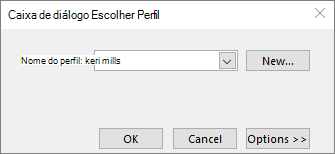
Escolha OK.
Observação
Se o Outlook iniciar normalmente, então identificou o seu perfil do Outlook como danificado e como a origem do seu problema.
Se você decidir remover um perfil, faça backup dos arquivos de dados primeiro. Todo o conteúdo em cache offline será excluído ao escolher Remover. Para saber mais, consulte Introdução aos Arquivos de Dados do Outlook (.pst e .ost).
Reparar seus arquivos de dados do Outlook
O Outlook armazena todas as suas mensagens de e-mail, reuniões e eventos, contactos e tarefas em ficheiros de dados. Ocasionalmente, esses arquivos podem ser corrompidos. Pode executar a Ferramenta de Reparação da Caixa de Entrada (scanpst.exe) para analisar os seus ficheiros de dados do Outlook e reparar erros.
Saia do Outlook para utilizar a Ferramenta de Reparação da Caixa de Entrada.
Observação
Os conteúdos no painel esquerdo são determinados pela versão do Outlook que está a utilizar.
Visite a ligação abaixo para obter instruções.
Execute o comando /resetnavpane
O painel de navegação é o painel esquerdo no Outlook onde encontrará a sua lista de pastas e os ícones para alternar entre Correio, Calendar, People e Tarefas. Executar o comando /resetnavpane remove todas as personalizações do painel de navegação.
Observação
Se você tiver mais de um computador, execute o comando em todos os computadores, pois as personalizações do painel de navegação são específicas para o Outlook local em um computador.
- Feche o Outlook.
- Prima a tecla Windows + R para abrir a caixa de diálogo Executar .
- Na caixa Abrir, digite
Outlook.exe /resetnavpanee escolha OK.
Versões mais antigas do Outlook podem estar sem suporte
Para obter mais informações, consulte O suporte para clientes do Office 2016 e 2019 que se conectam aos serviços do Microsoft 365 terminou.