

Às vezes, o filtro de lixo eletrônico do Outlook classifica mensagens que não são lixo eletrônico de maneira imprecisa. Você pode rapidamente reclassificar mensagens se for necessário.
Siga um destes procedimentos.
Rotular uma única mensagem ou várias mensagens como "Lixo eletrônico
Selecione no painel de leitura ou abra a mensagem ou mensagens que deseja classificar como lixo eletrônico.
Na guia Página Inicial , clique em Lixo Eletrônico e, em seguida, clique em Lixo Eletrônico ou Marcar como Lixo Eletrônico.
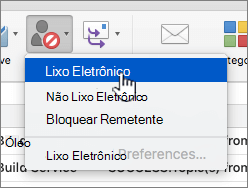
A mensagem é movida para a pasta de lixo eletrônico dessa conta e também é atribuída à categoria lixo eletrônico.
Observação
Clicar no botão Lixo Eletrônico não instrui o Outlook a classificar mensagens similares como lixo eletrônico. Para ajudar a filtrar mensagens de maneira mais precisa, você pode aumentar o nível de proteção contra lixo eletrônico ou criar uma regra que envia mensagens do mesmo remetente para a sua pasta Lixo Eletrônico.
Rotular uma mensagem como "Não é lixo eletrônico"
Na lista de mensagens da pasta Lixo Eletrônico, selecione a(s) mensagem(ns) que você deseja classificar como "Não é Lixo Eletrônico".
Na guia Página Inicial , clique em Lixo eletrônico e, em seguida, clique em Não é lixo eletrônico ou Marcar como não lixo eletrônico.
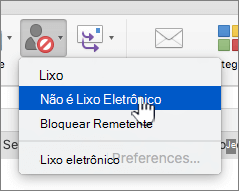
OU Abra a mensagem que você deseja classificar como Não é Lixo Eletrônico. Se os filtros do Outlook suspeitarem que a mensagem pode ser lixo eletrônico, você verá a mensagem abaixo. Clique em Marcar como Não Lixo Eletrônico.

A mensagem é movida para a pasta Caixa de Entrada da conta de email e removida da categoria Lixo Eletrônico.
Observação
Clicar em Não é Lixo Eletrônico ou Marcar como Não Lixo Eletrônico não instrui o Outlook a classificar mensagens semelhantes como não lixo eletrônico. Para ajudar a impedir que mensagens legítimas cheguem à pasta Lixo eletrônico, você pode adicionar um remetente aos seus contatos do Outlook ou classificar todas as mensagens do domínio de um remetente como “não é lixo eletrônico”. Se estiver em uma lista de endereçamento, você pode usar o Gerenciador de Lista de Endereçamento para garantir que as mensagens sejam manipuladas por uma regra de lista de endereçamento e não classificadas como lixo eletrônico.
Confira também
Ajuda do Outlook para Mac 2011
Organizar mensagens da lista de endereçamento