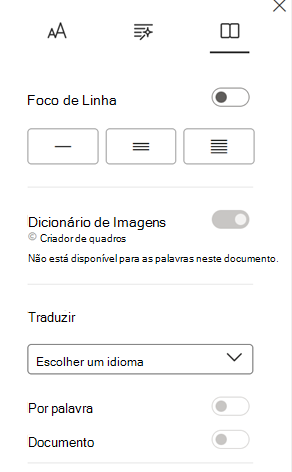
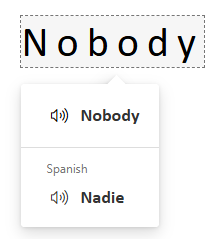
Importante
O Outlook Mobile desativou o recurso Reproduzir Meus Emails em junho de 2024. Para saber mais, consulte Fim do suporte para a Cortana.
Há muitos motivos para ouvir um email, como revisão, multitarefa ou maior compreensão e aprendizado. O Outlook torna a escuta possível usando a capacidade de conversão de texto em fala (TTS) do seu dispositivo para reproduzir texto escrito como palavras faladas.
Existem várias ferramentas para ouvir seus emails no Outlook:
- Ler em Voz Alta lê todo ou parte do seu email.
- Falar lê apenas o texto que você selecionou. O recurso Falar está disponível apenas para Windows. Para obter mais informações sobre o Speak, consulte Usar o recurso Speak de conversão de texto em fala para ler texto em voz alta.
- O controle por voz é um recurso de acessibilidade integrado do MacOS. Ao configurar as preferências de voz nas preferências do sistema do Mac, você pode selecionar o texto e lê-lo pressionando uma combinação de teclados que você definiu.
Ativar ou desativar a opção Ler em Voz Alta no Outlook clássico
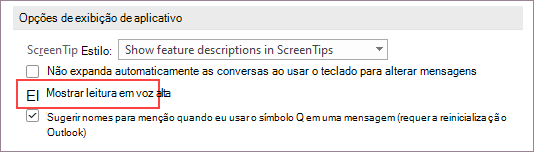
- SelecioneOpções>de Arquivo>Acessibilidade.
- Em Opções de exibição do aplicativo, marque ou desmarque a caixa de seleção Mostrar Leitura em Voz Alta .
Deixe o Outlook ler suas mensagens para você
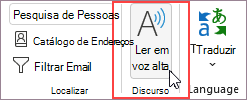
Na guia Página Inicial , selecione Ler em Voz Alta. Os controles Ler em Voz Alta aparecem no canto superior direito e estão sendo reproduzidos por padrão.
- Para pausar Ler em Voz Alta, selecione Pausar.
- Para passar de um parágrafo para outro, selecione Anterior ou Próximo.
- Para sair da opção Ler em Voz Alta, selecione Parar (x).
Ativar Ler em Voz Alta em uma mensagem de email aberta
Na guia Mensagem , na seção Imersivo , selecione Ler em Voz Alta.
Alterar as configurações de Ler em Voz Alta
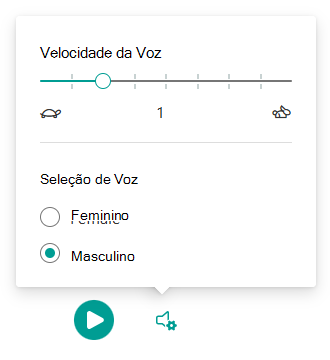
Selecione o ícone de engrenagem nos controles no canto superior direito.
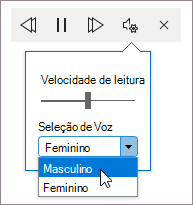
- Use o controle deslizante de velocidade de leitura para alterar a velocidade de leitura.
- Em Seleção de Voz, selecione a voz desejada.
Atalhos de teclado
Você pode controlar facilmente o Ler em Voz Alta usando os seguintes atalhos de teclado no Windows:
| CTRL + Alt + Espaço | Iniciar a Leitura em Voz Alta |
|---|---|
| CTRL + Espaço | Reproduzir ou pausar Ler em Voz Alta |
| CTRL + Seta para a esquerda | Ir para o início do parágrafo anterior |
| CTRL + Seta para a direita | Avançar para o início do próximo parágrafo |
Aumentar a velocidade de leitura
Ouça seus documentos com o Speak
Falar é um recurso interno do Word, Outlook, PowerPoint e OneNote. Falar lê em voz alta apenas o texto que você selecionar. Ler em Voz Alta lê o documento inteiro começando pelo local do cursor como um audiolivro.
Para usar o Speak:
- Selecione uma palavra ou bloco de texto no documento.
- Na Barra de Ferramentas de Acesso Rápido, selecione o ícone Falar o texto selecionado.
Dica
Para obter instruções sobre como adicionar o ícone Falar à sua Barra de Ferramentas de Acesso Rápido, consulte o artigo de ajuda Usar o recurso Falar conversão de texto em fala para ler texto em voz alta.
Idiomas com suporte
Ler em Voz Alta usa o idioma de revisão de texto definido para o documento. Para alterar o idioma, confira o artigo de ajuda Corrigir a leitura de conversão de texto em fala no idioma errado.
Vozes
Dependendo da sua plataforma, o TTS (conversão de texto em fala) usa um software integrado ao seu dispositivo ou por meio de um serviço da Microsoft. As vozes disponíveis serão diferentes entre os serviços TTS. Se você estiver usando a Leitura Avançada, confira o artigo de ajuda Baixar vozes para a Leitura Avançada, Modo de Leitura e Ler em Voz Alta para obter mais informações.
Nossa equipe está trabalhando para tornar as vozes mais naturais, portanto, continue procurando melhorias.
Solução de problemas
Se você não vir o Ler em Voz Alta disponível, verifique se você está conectado à sua conta Microsoft 365 e tente reiniciar o Outlook ou sair e entrar novamente.
Privacidade
Ler em Voz Alta não armazena seu conteúdo ou dados de áudio. A Microsoft usa seu conteúdo somente para fornecer resultados de áudio. Para obter mais informações sobre as experiências que analisam o conteúdo, confira Experiências conectadas no Office.