

Se você estiver trabalhando em casa ou se reunindo com pessoas em outros locais, o Outlook pode ajudá-lo a garantir que todas as reuniões sejam online. Basta habilitar a opção Adicionar reunião online a todas as reuniões para começar.
Observação
Esse recurso se aplica apenas a contas do Microsoft 365.
Ativar ou desativar esta opção
A configuração é habilitada por padrão se você tiver uma licença do Teams. No entanto, se você quiser alterar a configuração, poderá fazê-lo no Outlook ou no Windows PowerShell.
No Outlook
Você pode encontrar a configuração para fazer todas as reuniões online em todos os clientes Outlook: Outlook para Windows (novo e clássico), Outlook para Mac, Outlook na Web, Outlook para Android e Outlook para iOS. Procure a configuração no menu Opções do seu cliente específico.
No Windows PowerShell
Os administradores de TI também podem definir programaticamente a configuração para toda a organização.
- Para configurar para a organização, os administradores devem usar o
OnlineMeetingsByDefaultEnabledparâmetro do cmdlet Set-OrganizationConfig . - O
OnlineMeetingsByDefaultEnabledparâmetro controla se todas as reuniões são definidas como Teams ou Skype for Business por padrão durante a criação da reunião. O parâmetro define o valor padrão; portanto, se um usuário já interagiu diretamente com essa configuração de um cliente Outlook com suporte, esse valor padrão definido pelo administrador será ignorado. Em outras palavras, as configurações da caixa de correio e a configuração da organização se aplicam se o usuário nunca alterou as configurações de um cliente Outlook compatível. - Os administradores definem os padrões e eles se aplicam a novos usuários, mas somente se as configurações não forem modificadas pelo cliente.
- Se o cliente ativar as configurações, as configurações da organização e do calendário serão ignoradas.
- O administrador não pode marcar as configurações do cliente.
- O administrador não tem como consultar suas configurações.
Escolha o provedor de reuniões online padrão
Configure seu provedor de reuniões online padrão como usuário ou administrador.
Para usuários
Se você tiver o Microsoft Teams e o Skype for Business instalados, seu provedor preferido dependerá do modo de coexistência selecionado. Você não verá uma opção para escolher entre Teams e Skype.
Se você usar um único provedor de reunião online, como o Microsoft Teams ou o suplemento do Office de um parceiro, o Outlook o definirá automaticamente como o provedor padrão.
Se você usar o Microsoft Teams e um provedor parceiro (ou vários provedores de parceiros), o Microsoft Teams será o provedor padrão, a menos que você o altere. Se você não tiver o Microsoft Teams instalado, mas usar vários provedores parceiros, a prioridade será para o instalado pelo administrador da sua organização.
Você pode selecionar seu provedor de reuniões online preferencial nos seguintes cenários:
- O administrador da sua organização instalou vários suplementos de provedores de parceiros.
- Você instalou vários suplementos de provedor de parceiros e o administrador não configurou um provedor de reuniões padrão.
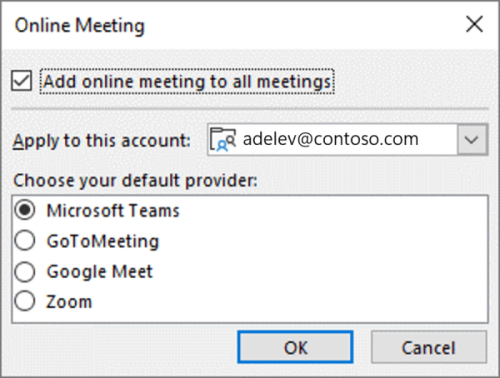
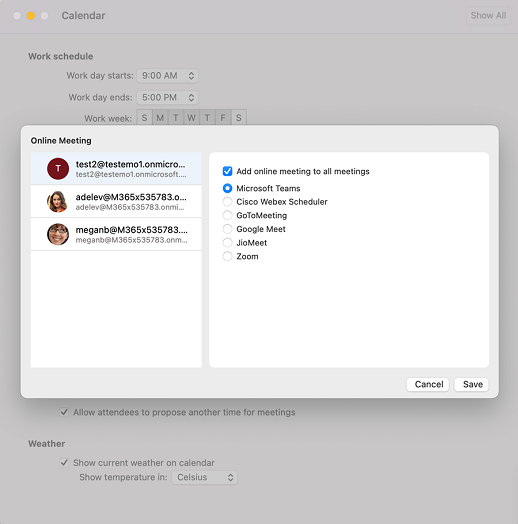
Você pode encontrar a configuração para escolher seu provedor preferencial no Outlook na Web, Outlook para Windows (novo e clássico), Outlook para Mac, Outlook para Android e Outlook para iOS. O provedor preferencial selecionado em um cliente Outlook com suporte se aplica a todos os clientes com suporte que você usa.
Selecione a guia apropriada para obter instruções detalhadas sobre como encontrar essa opção em seu cliente Outlook.
Para selecionar o provedor de reuniões online padrão no Outlook na Web e fazer todas as reuniões online, siga estas etapas.
Na barra de ferramentas, abra as Configurações do Outlook.

Selecione Calendar e escolha Eventos e Convites.
Marque a caixa de seleção Adicionar reunião online a todas as reuniões .
Na lista Escolher um provedor de reunião , selecione o provedor de reunião online padrão. Esta lista inclui todos os provedores relevantes para sua conta.

Selecione Salvar.


Para administradores
Para definir o provedor de reunião padrão como administrador, use o cmdlet Set-MailboxCalendarConfiguration do Exchange Online PowerShell.
Conecte-se ao PowerShell do Exchange Online usando o
Connect-ExchangeOnlinecmdlet.Execute o seguinte cmdlet: Observe o seguinte:
- O
DefaultOnlineMeetingProviderparâmetro só está disponível no serviço baseado em nuvem. - Neste exemplo, você define o Zoom como o provedor de reuniões online padrão. Os seguintes valores estão disponíveis para uso no
-DefaultOnlineMeetingProvidercampo:- AlibabaDingTalk
- AmazonChimePrivate
- AmazonChimePublic
- AppleFacetime
- ClaroVideoconferencia
- FacebookWorkplace
- GoogleMeet
- GoToMeeting
- JioMeet
- RingCentral
- SkypeForBusiness
- SkypeForConsumer
- TeamsForBusiness (esse é o valor padrão.)
- Webex
- Zoom
Set-MailboxCalendarConfiguration -Identity user@contoso.com -DefaultOnlineMeetingProvider Zoom- O
Provedores de reuniões online com suporte
Quando você seleciona um provedor de reunião online preferido, a configuração de cada usuário personaliza a lista de provedores disponíveis.
O Microsoft Teams e o Skype for Business são exibidos com base nas licenças atribuídas pelo usuário.
Os provedores parceiros aparecem com base nos Suplementos do Office que o usuário ou o administrador instala. Os seguintes suplementos de reunião online são suportados:
Importante
Não há suporte para suplementos COM de provedores de parceiros. Se você habilitar a opção Adicionar reunião online a todas as reuniões e usar o suplemento COM de um provedor para adicionar detalhes da reunião a um compromisso, o Microsoft Teams e os detalhes da reunião do provedor poderão ser adicionados. Para evitar que isso aconteça, execute uma das seguintes soluções alternativas.
Desinstale o suplemento COM do provedor (para obter instruções passo a passo, consulte Exibir, gerenciar e instalar suplementos em programas do Office) e, em seguida, instale a versão de Suplementos do Office de seu provedor preferencial a partir dos links nesta seção. Para obter mais orientações, consulte Escolher seu provedor de reunião online padrão.
Se o seu provedor de reuniões preferencial não tiver uma versão dos Suplementos do Office, desabilite a opção Adicionar reunião online a todos os eventos para continuar usando o suplemento COM. Para obter orientações sobre como desabilitar essa opção por meio do Outlook ou do Windows PowerShell, consulte Ativar ou desativar essa opção.
Localize o suplemento do seu provedor de reuniões online no Outlook
A opção Adicionar reunião online a todas as reuniões adiciona automaticamente os detalhes da reunião do seu fornecedor preferencial aos seus compromissos. Se precisar configurar os detalhes da reunião, use o suplemento do provedor de reuniões para fazer alterações.
Para acessar o suplemento do provedor de reuniões no Outlook para Windows (novo e clássico), para Mac e na Web, execute as seguintes etapas:
- Selecione Nova Reunião ou Novo Evento para criar uma nova reunião.
- Na reunião recém-criada, vá para a faixa de opções e selecione o suplemento do provedor de reuniões.
Dica
Para administradores: para ajudar os usuários a localizar facilmente o suplemento provedor de reunião online preferido da sua organização no Outlook no Mac, execute um script para fixar o suplemento na faixa de opções do Outlook. Para obter mais informações, consulte Fixar suplementos de reunião online na faixa de opções.
Alternar provedores de reuniões online em um evento
No Outlook na Web, no novo Outlook para Windows e no Outlook para Mac, você pode alterar o provedor da reunião online ao criar um evento sem recriar o convite. Os participantes, assunto, agenda e outros detalhes do evento permanecem em vigor.
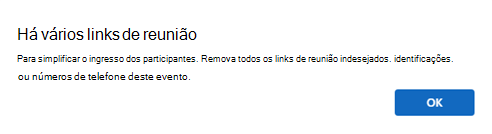
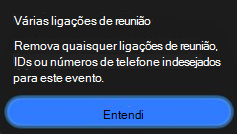
Se você mudar de provedor depois que os detalhes da reunião online tiverem sido adicionados a um evento, uma caixa de diálogo poderá aparecer avisando que o evento contém detalhes de mais de um provedor. A mesma caixa de diálogo aparecerá se você usar um suplemento de outro provedor para inserir detalhes da reunião no convite. Antes de enviar o convite, remova manualmente os detalhes da reunião do provedor anterior da descrição do evento.
- Nesse caso, selecione o provedor de reuniões online que você deseja usar.
- Se uma caixa de diálogo sobre vários provedores de reunião for exibida, selecione OK ou Entendi.
- Se os detalhes da reunião do provedor anterior estiverem presentes, remova o link da reunião, a ID da reunião e os números de telefone de discagem da descrição do evento. Mantenha os detalhes do provedor que você deseja que os participantes usem.
- Revise o convite e selecione Enviar.
Caixa de diálogo mostrada no Outlook na Web e no novo Outlook para Windows
Caixa de diálogo mostrada no Outlook para Mac
Observação
Se o Microsoft Teams for seu provedor de reuniões online padrão, a caixa de diálogo não aparecerá quando você alternar para outro provedor durante a criação de um evento. O Outlook não adicionará detalhes da reunião do Teams nesse caso, portanto, não há detalhes do Teams a serem removidos.
Informações adicionais
- Os detalhes da reunião online não são adicionados a eventos com mais de 24 horas ou a qualquer evento sem participantes.
- Se você gerenciar um calendário compartilhado ou um calendário delegado e o proprietário do calendário atualizar o provedor preferencial, poderá levar até 24 horas para que a seleção apareça na sua cópia do calendário compartilhado.
- O recurso ainda não está disponível ao usar o Outlook clássico para Windows se sua caixa de correio estiver hospedada em ambientes GCC, GCC-High ou DoD. Os usuários nesses ambientes obtêm o recurso ao usar outros clientes Outlook.
Versões mínimas do Outlook necessárias
| Cliente do Outlook | Opção para fazer todas as reuniões online |
Opção para selecionar o provedor preferencial (se vários provedores estiverem habilitados) |
|---|---|---|
|
Outlook na web Novo Outlook para Windows |
Com suporte | Com suporte |
| Outlook clássico para Windows* | Com suporte1 | Com suporte2 |
| Outlook para Mac* | Comsuporte 3 | Com suporte4 |
| Outlook para Android | Com suporte | Com suporte |
| Outlook para iOS | Com suporte | Com suporte |
*Aplica-se somente aos usuários que adquiriram o Microsoft Office com assinatura mensal ou anual.
1É compatível apenas com o Microsoft Teams a partir da versão 1.0.20275.4 do suplemento Teams. Disponível a partir da versão 2011 do Outlook Desktop (Build 13330.00000).
2Disponível a partir da Versão 2206 (Build 15330.20176) para o Canal Mensal e da Versão 2207 (Build 15427.20176) para o Canal Empresarial Mensal.
3Disponível a partir da versão 16.60.318.0.
4Disponível a partir da versão 16.57.1205.0.