

Você pode definir um nível de confidencialidade em suas mensagens para ajudar os destinatários a saberem suas intenções ao enviar uma mensagem.
No entanto, o nível de confidencialidade não impede que os destinatários realizem qualquer ação em uma mensagem. People que receber seu email podem realizar qualquer ação sobre a mensagem que desejarem, como encaminhar uma mensagem confidencial para outra pessoa. Para restringir as ações que os destinatários podem realizar nas mensagens que você envia, recomendamos que você use a Criptografia de Mensagens ou o Gerenciamento de Direitos de Informação (IRM) do Office 365, caso estejam disponíveis em sua organização.
Observação
Um nível de confidencialidade, descrito neste artigo, é diferente de um rótulo de confidencialidade. Um rótulo de confidencialidade é um recurso do Microsoft 365 que permite aplicar um rótulo a emails ou arquivos para que estejam em conformidade com as políticas de segurança da sua organização. Para obter mais informações sobre rótulos de confidencialidade, consulte Aplicar rótulos de confidencialidade aos seus arquivos e email no Office.
Definir o nível de confidencialidade de uma mensagem
- No seu rascunho de email, selecionePropriedades do Arquivo>.
- Em Configurações, na lista Confidencialidade , selecione Normal, Pessoal, Particular ou Confidencial.
O valor padrão é Normal. - Selecione Fechar. Quando terminar de escrever sua mensagem, selecione Enviar.
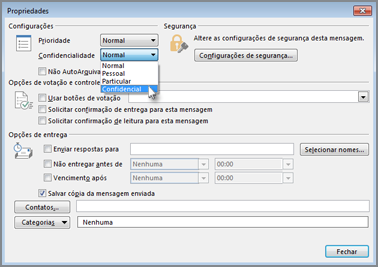
Os destinatários veem o seguinte texto exibido na Barra de Informações da mensagem recebida, dependendo da configuração de Confidencialidade :
Para Normal, nenhum nível de sensibilidade será atribuído à mensagem. Portanto, nenhum texto será exibido na Barra de Informações.
Para Privado, o destinatário vê Trate isso como Privado na Barra de Informações.
Para Pessoal, o destinatário vê Trate isso como Pessoal na Barra de Informações.
Para Confidencial, o destinatário vê Trate isso como Confidencial na Barra de Informações.
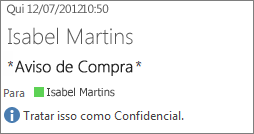
Observação: Uma mensagem com um nível de confidencialidade de Particular não é encaminhada ou redirecionada pelas regras da Caixa de Entrada de um destinatário.
Definir um nível de sensibilidade padrão para todas as novas mensagens
- Selecione Opções de Arquivo>>Email.
- Em Enviar mensagens, selecione Normal, Pessoal, Privado ou Confidencial na lista Nível de confidencialidade padrão .
Usar o IRM para restringir a permissão a uma mensagem
Observação
Esse recurso só estará disponível se você estiver usando uma conta corporativa ou de estudante com uma assinatura qualificada do Microsoft 365.
Para restringir o que os destinatários podem fazer com uma mensagem que você envia, você precisa usar o IRM (Gerenciamento de Direitos de Informação). O administrador do sistema deve instalar o IRM para que você possa aplicar restrições a uma mensagem de email. Se você não vir o botão Criptografar na guia Opções , o IRM provavelmente não está configurado.
Na mensagem de email, selecione Criptografar na guia Opções .
O Outlook define a permissão Não Encaminhar (que também impede a impressão) e adiciona o seguinte texto à parte superior da mensagem:

Importante
O IRM não pode impedir que o conteúdo seja apagado, roubado, corrompido ou capturado e transmitido por programas mal-intencionados ou vírus de computador. Também não pode impedir que as pessoas escrevam o conteúdo à mão, digitem novamente ou tirem uma fotografia digital ou captura de tela da mensagem.
Dica
O Outlook tem várias outras configurações de permissão para escolher. Para ver a lista, selecione a seta para baixo abaixo do botão Criptografar .