Quando você recebe uma mensagem de email ou uma solicitação de tarefa, pode criar uma solicitação de reunião como resposta com um único clique.
Observação
O recurso Responder com Reunião só está disponível em contas do Business Exchange.
Criar uma solicitação de reunião a partir de mensagens de email no novo Outlook
Quando você cria uma solicitação de reunião a partir de uma mensagem de email, todos os que estiverem na linha Para na mensagem original serão convidados como Participantes Obrigatórios, e todos na linha Cc como Participantes Opcionais.
Siga um destes procedimentos:
- Na lista de mensagens, selecione a mensagem e, em seguida, na guia Página Inicial , no grupo Responder , selecione Reunião.
- Em uma mensagem aberta, na guia Mensagem , no grupo Responder , selecione Reunião.
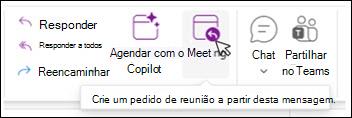
Insira o local e horários de início e término como faz em qualquer solicitação de reunião. Você também pode adicionar ou remover participantes, usar o Assistente de Agendamento para encontrar o melhor horário de reunião ou adicionar anexos. O cabeçalho e o corpo da mensagem original são incluídos no corpo da solicitação de reunião.
Conversas e Responder com Reunião
Se sua lista de mensagens for organizada por conversa, a solicitação de reunião criada com a opção Reunião será associada à mesma conversa que a mensagem original.
A solicitação de reunião é exibida na conversa expandida.
Quando você seleciona Reunião em uma conversa que não é expandida e contém várias ramificações, a solicitação de reunião se aplica à mensagem mais recente na ramificação selecionada.
Doug mostra como no vídeo a seguir, ou você pode pular diretamente para as instruções.
A solicitação de reunião convida todos os que estão na linha Para na mensagem original como Participantes Obrigatórios e todos na linha Cc como Participantes Opcionais.
Criar uma solicitação de reunião a partir de mensagens de email no Outlook clássico
Siga um destes procedimentos:
- Na lista de mensagens, selecione a mensagem e, em seguida, na guia Página Inicial , no grupo Responder , selecione Reunião.
- Em uma mensagem aberta, na guia Mensagem , no grupo Responder , selecione Responder com Reunião.

Insira o local e horários de início e término como faz em qualquer solicitação de reunião. Você também pode adicionar ou remover participantes, usar o Assistente de Agendamento para encontrar o melhor horário de reunião ou adicionar anexos. O cabeçalho e o corpo da mensagem original são incluídos no corpo da solicitação de reunião.
Observação
O recurso "Responder com Reunião" não funcionará para emails criptografados com um rótulo de confidencialidade ou IRM (Gerenciamento de Direitos de Informação). No Outlook clássico, se tentar aplicar o recurso "Responder com Reunião" a um email criptografado, você receberá um erro "Não é possível realizar esta ação. A permissão para esta mensagem é restrita".
Conversas e Responder com Reunião
Se a sua lista de mensagens for organizada por conversa, a solicitação de reunião criada com Reunião será associada à mesma conversa que a mensagem original. A solicitação de reunião é exibida na conversa expandida.
Quando você seleciona Reunião em uma conversa que não é expandida e contém várias ramificações, a solicitação de reunião se aplica à mensagem mais recente na ramificação selecionada.
O comando Reunião não está disponível quando você seleciona um cabeçalho de conversa.
Observação
No cliente Outlook clássico, o recurso "Responder com reunião" está disponível para mensagens normais.
Para mensagens protegidas, use o botão "Reunião" no grupo 'Responder' na guia 'Página Inicial' no novo cliente Outlook ou Outlook na Web (OWA).


