

As mensagens enviadas podem ser sinalizadas para alertar você ou o destinatário de que uma ação é necessária.
Sinalizar para você
Você está enviando uma mensagem que requer uma resposta. Você quer ter certeza de não se esquecer da solicitação e obter as informações necessárias. Um sinalizador para si mesmo permite que você saiba que pediu uma resposta a outras pessoas. Ao adicionar um sinalizador, você verá um item de tarefas pendentes em Tarefas, e o botão Tarefas espiar.
- SelecioneAcompanhamento demensagem>.

- Selecione Hoje, Amanhã, Esta Semana, Próxima Semana, Sem Data ou Personalizado.
Como a mensagem estará fora de vista na pasta Itens Enviados , recomendamos que você adicione um lembrete para si mesmo. Os lembretes são caixas de diálogo de alerta que aparecem quando o acompanhamento deve ser feito, assim como as que você vê para reuniões ou compromissos futuros.
Para adicionar um lembrete para si mesmo, selecione Acompanhamento>Adicionar Lembrete. Insira a data e a hora em que deseja que a caixa de diálogo de lembrete apareça.
Sinalizar para destinatários
Um sinalizador em uma mensagem para os destinatários adiciona ênfase extra. Um sinalizador aparece na lista de mensagens e o texto aparece acima da linha De na mensagem. Se o destinatário também estiver usando o Outlook, um item será adicionado à sua lista de tarefas pendentes.
- SelecioneAcompanhamento demensagem>.
- Selecione Personalizado.
- Marque a caixa Sinalizar para Destinatários .
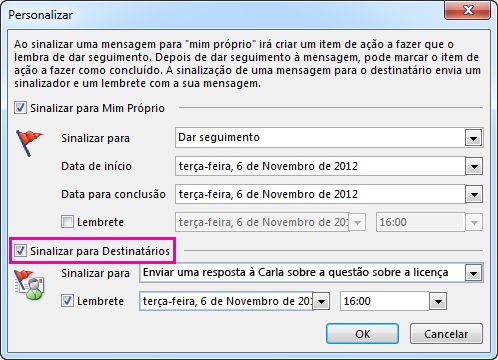
- Na caixa de diálogo Personalizado, recomendamos que você altere o texto Sinalizar como padrão para uma descrição ou ação. Por exemplo, você poderia digitar Enviar a Leonor uma resposta para a pergunta sobre permissão???. Este é o texto que o destinatário receberá acima da linha De .
Para maior visibilidade, você pode incluir um lembrete. Os lembretes são caixas de diálogo de alerta que aparecem quando o acompanhamento deve ser feito, assim como você vê em uma reunião ou compromisso que está prestes a começar.
Para adicionar um lembrete aos destinatários, marque a caixa Sinalizar para os Destinatários e insira a data e a hora em que deseja que a caixa de diálogo de lembrete apareça para os destinatários.
Dica
Use discrição ao adicionar um lembrete a um sinalizador para destinatários. Pergunte a si mesmo se você realmente precisa interromper o destinatário com uma caixa de diálogo de lembrete ou se um sinalizador é suficiente.
Como funcionam as datas sinalizadas no menu Acompanhamento?
Use sinalizadores para marcar itens para acompanhamento e incluir lembretes. As seguintes datas de início, datas de conclusão e horários de lembrete padrão estão disponíveis para sinalizadores. Você pode personalizar cada uma das configurações.
| Sinalizar | Data de início | Data de conclusão | Lembrete |
|---|---|---|---|
| Hoje | Data atual | Data atual | Uma hora antes do horário de término do dia de trabalho de hoje |
| Amanhã | Data atual mais um dia | Data atual mais um dia | Hora de início do dia atual mais um dia útil |
| Esta Semana | Data atual mais dois dias, mas o mais tardar no último dia útil desta semana | Último dia útil desta semana | Hora de início do dia atual mais dois dias úteis |
| Próxima Semana | Primeiro dia útil da próxima semana | Último dia útil da próxima semana | Hora de início do primeiro dia útil da próxima semana |
| Sem Dados | Sem data | Sem data | Data atual |
| Personalizada | A data atual é exibida; Escolha uma data personalizada, se desejar | A data atual é exibida; Escolha uma data personalizada, se desejar | A data atual é exibida; Escolha uma data personalizada, se desejar |