
Selecione um tópico abaixo para saber mais sobre como compartilhar arquivos e imagens com o Outlook mobile.
Anexar uma foto ou arquivo a um email
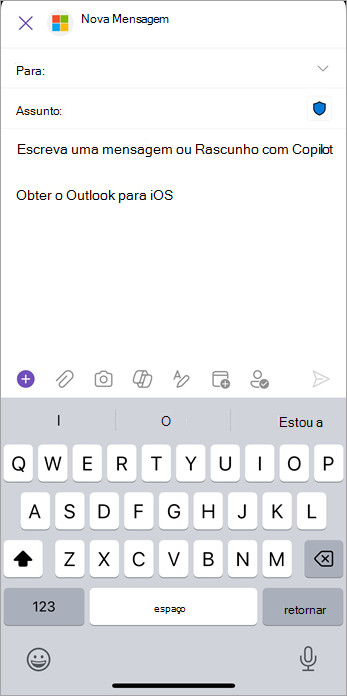
Para anexar uma foto ou arquivo a um email, toque no ícone de clipe de papel no canto inferior direito da tela Novo email .
Você pode anexar um arquivo recente ou um arquivo do Dropbox, Box, OneDrive, Google Drive, um arquivo ou foto do seu dispositivo ou tirar uma nova foto.
Para anexar um arquivo do seu iCloud Drive, toque no clipe de papel na parte inferior da tela de composição, acima do teclado. Na tela Anexar um arquivo, você encontrará seu iCloud Drive na seção Outros locais.
Pesquisar anexos de email
Com o Outlook Mobile, pesquise anexos, pessoas, eventos e muito mais em um local conveniente e obtenha resultados rapidamente.
Use o ícone de pesquisa para localizar anexos
- Toque em Pesquisar
 .
. - Insira sua consulta de pesquisa ou toque em Files para encontrar anexos de email recentes.
- Para refinar sua pesquisa, toque em Filtrar para usar as opções de pesquisa avançada.
Digite na barra de pesquisa e filtre os anexos
- Digite na barra Pesquisar.
- Toque no botão Anexos para ativá-lo. Toque em Aplicar.
- Clique na mensagem com o anexo que você procura para abri-la, compartilhá-la ou respondê-la.
Compartilhar arquivos e fotos com um link do OneDrive for Business
Quando você está em movimento, pode ser difícil trabalhar enquanto viaja entre reuniões e locais. É por isso que é importante ter todos os seus documentos e fotos em um só lugar, para que você possa encontrar, editar e compartilhar rapidamente em qualquer lugar.
Compartilhe arquivos com sua equipe no Outlook mobile. Anexe rapidamente arquivos, fotos e imagens aos seus emails. O Outlook simplifica o compartilhamento de documentos e fotos de qualquer lugar. Com apenas alguns toques, você pode:
- Anexe um arquivo de qualquer serviço conectado a uma mensagem de email.
- Compartilhe um link para qualquer arquivo hospedado na nuvem no OneDrive, Gmail, iCloud ou Dropbox.
- Capture, edite e compartilhe uma foto, documento ou quadro de comunicações diretamente no seu email.
Anexar um arquivo
- Em um novo email ou resposta, toque no ícone de clipe de papel e em Anexar arquivo.
- Escolha onde você deseja recuperar o arquivo.
- Escolha um arquivo e toque em Inserir Link do OneDrive for Business.
Anexos bloqueados no Outlook mobile
Uma das formas mais comuns de transmissão de vírus de computador é por meio de anexos de arquivos. O Outlook bloqueia o envio e o recebimento de determinados tipos de arquivos (como .exe e alguns arquivos de banco de dados) como anexos para ajudar a proteger você e seus destinatários contra vírus de computador. Recomendamos usar o OneDrive e enviar ao destinatário um link para o arquivo se você precisar enviar um desses tipos de arquivo a um destinatário de email.
Observação: se estiver usando uma conta do Microsoft Exchange, o administrador do servidor de email poderá desbloquear alguns tipos de arquivo. Peça mais ajuda ao seu administrador.
Compartilhar arquivos pela nuvem
Se precisar enviar um arquivo bloqueado pelo Outlook, a maneira mais simples será carregá-lo no OneDrive ou em um servidor de compartilhamento de rede seguro, como o SharePoint. E então enviar o link para o arquivo. Se precisar receber um arquivo bloqueado, peça ao remetente que o carregue no OneDrive ou no SharePoint e envie o link. Quando receber o link, abra o local e baixe o arquivo.
Observação: para o OneDrive e o OneDrive for Business, você precisará solicitar ao remetente que apenas envie um link para o arquivo, em vez de anexá-lo ao email usando o OneDrive. Para obter um link de compartilhamento no OneDrive, destaque o arquivo e escolha Obter Link na barra de menus.
Saiba mais sobre anexos bloqueados no Outlook.
Limites de tamanho para anexos
Para melhor desempenho, há um limite de tamanho para anexos no Outlook para iOS e Android.
iCloud
- Anexo máximo do iCloud: 20 MB
- Tamanho máximo da mensagem do iCloud: 20 MB
Outros tipos de conta
- Tamanho máximo do anexo: 33 MB
Redimensionar e anexar imagens
Ao anexar uma imagem com mais de 1 MB a um email, você tem a opção de compactá-la ou redimensioná-la.
- Se optar por manter o original, todas as imagens da mensagem serão enviadas em seu tamanho original.
- Se optar por redimensionar, TODAS as imagens da mensagem serão compactadas - isso inclui imagens adicionadas posteriormente enquanto ainda estiver editando o rascunho.
Se salvar o rascunho e voltar mais tarde, e adicionar outra imagem grande, será perguntado novamente e sua escolha será aplicada a todos os rascunhos durante a sessão de edição.
Imagens anexadas são inseridas automaticamente nas mensagens
As imagens serão adicionadas automaticamente ao corpo da sua mensagem. Todos os outros tipos de anexos ainda funcionarão como anexos regulares.
Trouxemos esse recurso para iOS e Android para ajudar a fornecer uma maneira melhor de ler emails e ver as imagens a que pertencem, melhorando o fluxo geral de seus emails.
Se você tiver alguma opinião ou preocupação sobre esse recurso, adoraríamos receber seus comentários! Basta acessar Configurações>, Ajuda & Comentários, Enviar>comentários.
Use a câmera no aplicativo para aprimorar suas imagens
Anexar uma imagem com o Office Lens
- Em um email que você está redigindo, toque em Câmera
 para tirar uma foto com o Office Lens no Outlook.
 - Selecione foto, documento (iOS), digitalização (Android) ou quadro de comunicações.
- Capture a imagem, revise e edite e toque em Concluído ou Concluir.
Sobre os diferentes modos do Office Lens:
Foto: use o modo Foto se estiver capturando imagens de paisagens ou pessoas.
Documento (iOS) ou Digitalização (Android): o modo de Documento ou Digitalização ajudará a tirar o máximo proveito de pequenas palavras e detalhes em uma página. É ótimo para coisas como recibos, contratos, pôsteres, folhetos e similares.
Quadro de comunicações: o modo Quadro branco é o melhor para capturar notas. A nova câmera ajustará as imagens para que a tela de fundo não seja muito brilhante e as palavras sejam mais fáceis de ler. É um cenário ideal para quadros negros e esboços também.
Confira também
Gerencie sua caixa de entrada no Outlook Mobile
Gerencie o seu tempo no Outlook Mobile