
Observação
Para usar a criptografia, sua conta deve ter uma assinatura qualificada do Microsoft 365. Compare todos os Planos do Microsoft 365.
Se você tiver uma assinatura do Microsoft 365 Family ou do Microsoft 365 Personal, o Outlook incluirá recursos de criptografia que permitem compartilhar suas informações confidenciais e pessoais, garantindo que sua mensagem de email permaneça criptografada e não saia do Microsoft 365. Isso é útil quando você não confia na segurança do provedor de email do destinatário.
Para ver as opções de criptografia, escreva uma nova mensagem, selecione a faixa Opções e selecione Criptografar.
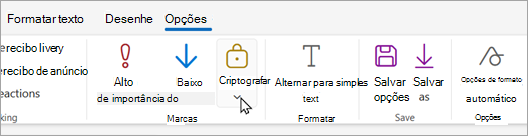
Quais opções de criptografia estão disponíveis?
Como usuário Outlook.com com uma assinatura Microsoft 365 Family ou Microsoft 365 Personal, você verá o seguinte:
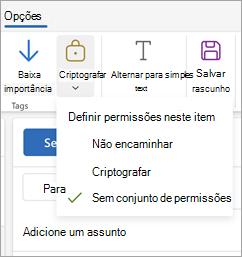
- Não encaminhar: sua mensagem permanece criptografada no Microsoft 365 e não pode ser copiada ou encaminhada. Anexos do Microsoft Office, como arquivos do Word, Excel ou PowerPoint, permanecem criptografados mesmo depois de serem baixados. Outros anexos, como arquivos PDF ou arquivos de imagem, podem ser baixados sem criptografia.
- Criptografar: sua mensagem permanece criptografada e não sai do Microsoft 365. Os destinatários com contas do Outlook.com e do Microsoft 365 podem baixar anexos sem criptografia do Outlook.com ou do aplicativo móvel do Outlook. Se você estiver usando um cliente de email diferente ou outras contas de email, poderá usar uma senha temporária para baixar os anexos do portal de Criptografia de Mensagens do Microsoft 365.
- Nenhuma permissão definida: configuração padrão. Usa o TLS (Transport Layer Security) oportunista do Outlook para criptografar a conexão com o provedor de email do destinatário.
Como fazer para enviar uma mensagem de email criptografada?
Para enviar uma mensagem com criptografia, redija uma nova mensagem, selecione a faixa Opções e selecione Criptografar. Você pode escolher Criptografar ou Não Encaminhar. Para remover a criptografia, selecione Sem conjunto de permissões.
Ler uma mensagem de email criptografada usando o Outlook.com ou o Microsoft 365
Se estiver usando o Outlook.com ou Microsoft 365 com o novo Outlook, Outlook para Mac, Outlook.com ou o aplicativo móvel do Outlook, você poderá ler e responder a mensagens criptografadas da mesma forma que faz com mensagens não criptografadas.
Se estiver usando um aplicativo de email de terceiros, você receberá uma mensagem de email com instruções sobre como ler a mensagem criptografada. Você pode obter acesso usando sua conta Microsoft ou sua conta Microsoft 365.
Ler uma mensagem de email criptografada sem usar o Outlook.com ou o Microsoft 365
Você receberá uma mensagem de email com instruções sobre como ler a mensagem criptografada. Se a mensagem criptografada foi enviada para uma conta do Google ou Yahoo Mail, você pode se autenticar usando sua conta do Google ou Yahoo ou usando uma senha temporária. Se a mensagem foi enviada para uma conta diferente (Comcast ou AOL, por exemplo), você pode usar uma senha temporária. A senha temporária será enviada a você por email.
Anexos também são criptografados
Todos os anexos são criptografados. Os destinatários que acessam o email criptografado por meio do portal de Criptografia de Mensagens do Office podem exibir anexos no navegador.
Os anexos se comportam de maneira diferente após serem baixados, dependendo da opção de criptografia usada:
Se você escolher a opção Criptografar , os destinatários com contas Outlook.com e Microsoft 365 poderão baixar anexos sem criptografia do Outlook.com, do aplicativo móvel Outlook ou do novo Outlook. Outras contas de email que usam um cliente de email diferente podem usar uma senha temporária para baixar os anexos do portal de Criptografia de Mensagens do Microsoft 365.
Se você escolher a opção Não Encaminhar , há duas possibilidades:
- Anexos do Microsoft Office, como arquivos do Word, Excel ou PowerPoint, permanecem criptografados mesmo depois de serem baixados. Isso significa que, se o destinatário baixar o anexo e enviá-lo para outra pessoa, a pessoa para quem o encaminhou não poderá abrir o anexo porque não tem permissão para abri-lo.
Observe que se o destinatário do arquivo estiver usando uma conta Outlook.com, ele pode abrir anexos criptografados do Office nos aplicativos do Office para Windows. Se o destinatário do arquivo estiver usando uma conta do Microsoft 365, ele poderá abrir o arquivo nos aplicativos do Office entre plataformas. - Todos os outros anexos, como arquivos PDF ou arquivos de imagem, podem ser baixados sem criptografia.
- Anexos do Microsoft Office, como arquivos do Word, Excel ou PowerPoint, permanecem criptografados mesmo depois de serem baixados. Isso significa que, se o destinatário baixar o anexo e enviá-lo para outra pessoa, a pessoa para quem o encaminhou não poderá abrir o anexo porque não tem permissão para abri-lo.
Como isso difere do nível atual de criptografia no Outlook.com?
Atualmente, o Outlook.com usa TLS (Transport Layer Security) oportunista para criptografar a conexão com o provedor de email do destinatário. No entanto, com o TLS, a mensagem pode não permanecer criptografada depois de chegar ao provedor de email do destinatário. Em outras palavras, o TLS criptografa a conexão, não a mensagem.
Além disso, a criptografia TLS não forneceu a capacidade de impedir o encaminhamento.
Mensagens criptografadas com Microsoft 365 permanecem criptografadas e permanecem dentro do Microsoft 365 Personal. Isso ajuda a proteger seu email quando ele é recebido.
Confira também
Proteção avançada do Microsoft 365
Abrir mensagens criptografadas e protegidas
Verificar a assinatura digital em uma mensagem de email assinada
Ainda precisa de ajuda?

|
Para obter suporte no Outlook.com, toque ou clique aqui ou selecione Ajuda na barra de menus e digite sua consulta. Se a autoajuda não resolver seu problema, role para baixo até Ainda precisa de ajuda? e selecione Sim. Se as etapas acima não funcionarem ou se você não puder entrar, toque ou clique aqui. |
|---|---|

|
Para obter mais ajuda com sua conta Microsoft e assinaturas, visite Ajuda de Conta & Cobrança. |

|
Para obter ajuda e solucionar outros produtos e serviços da Microsoft, insira seu problema aqui. |

|
Poste perguntas, siga as discussões e compartilhe seu conhecimento na Comunidade Outlook.com. |