
Se você adicionar o nome de um destinatário à caixa Cco (cópia oculta) em uma mensagem de email, uma cópia da mensagem será enviada para esse destinatário, mas esse nome não será visível para outros destinatários da mensagem.
Ativar a Cco
- Crie uma nova mensagem de email.
- No final da linha Para , selecione Cco.
- Na caixa Cco , adicione destinatários, redija a mensagem e, quando tudo estiver pronto, selecione Enviar.
Visualizar destinatários Cco
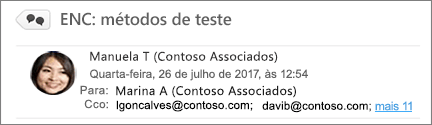
Se você for o destinatário de uma mensagem, não conseguirá ver se o remetente adicionou destinatários Cco. Somente o remetente de uma mensagem pode ver os nomes dos destinatários Cco abrindo uma mensagem na pasta Itens Enviados , onde todas as mensagens enviadas são armazenadas por padrão:
Na pasta Itens Enviados, abra a mensagem que você enviou.
No Painel de Leitura, visualize a seção de cabeçalho da mensagem.
Dica
- Se houver mais destinatários, você verá mais e o número de destinatários. Na captura de tela, por exemplo, mais 11 mostram que há mais 11 destinatários listados na caixa Cco .
- Selecione mais para expandir (abrir) a seção de cabeçalho da mensagem.
Ativar o Cco por padrão
- No Outlook, selecione o menu Outlook .
- Selecione Configurações e, em seguida, Redigir.
- Na janela Composição, habilite a opção Mostrar campo Cco por padrão .