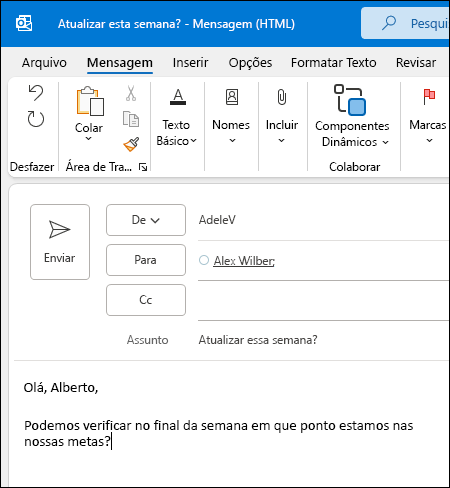
Criar e enviar emails
- Escolha Novo Email para redigir uma nova mensagem.
- Insira um nome ou endereço de email no campo Para, Cc ou Cco.
Se você não vir Bcc, consulte Mostrar, ocultar e exibir a caixa Bcc. - Na caixa Assunto, digite o assunto do email.
- Coloque o cursor do mouse no corpo da mensagem e comece a digitar.
- Após digitar a mensagem, escolha Enviar.
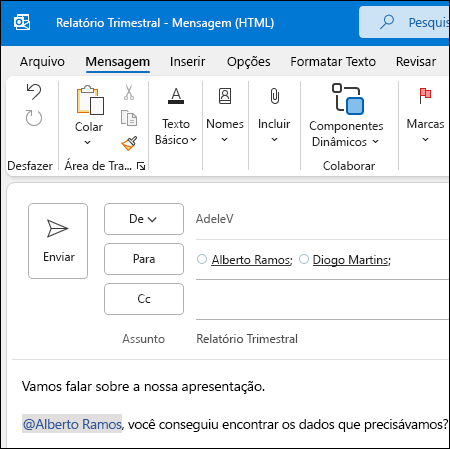
Utilizado @mentions para chamar a atenção de alguém
- No corpo da mensagem de e-mail ou do convite de calendário, introduza o símbolo @ e as primeiras letras do nome próprio ou apelido do contacto.
- Quando o Outlook oferecer uma ou mais sugestões, escolha o contato que deseja mencionar.
Por padrão, o programa inclui o nome completo da pessoa. Você pode excluir uma parte da menção; por exemplo, tudo que não seja o primeiro nome da pessoa. - O contato mencionado será adicionado à linha Para do email ou do convite da reunião.
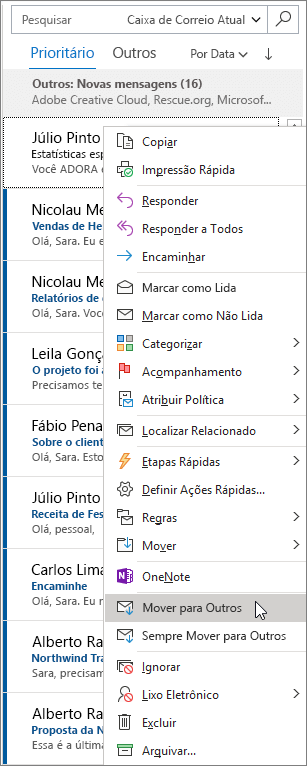
Caixa de Entrada Prioritária
Com a Caixa de Entrada Prioritária, você pode se concentrar nos emails que considerar mais importantes. Ela separa a Caixa de Entrada em duas guias: Prioritário e Outros.
Se as mensagens não estiverem classificadas da maneira desejada, você pode movê-las e definir onde entregar as mensagens futuras desse remetente.
- Selecione a guia Destaques ou a guia Outros.
- Clique com botão direito na mensagem que você deseja mover e selecione Mover para ou Mover para prioritário.
Para habilitar ou desabilitar a Caixa de Entrada Destaques:
- Selecione Ver>Mostrar Caixa de Entrada Destaques.