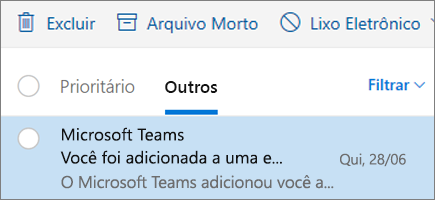
Priorizar mensagens com a Caixa de Entrada Destaques
A Caixa de Entrada Destaques classifica seu email em duas guias: Prioritário para mensagens que você provavelmente lerá e Outros para o resto.
Para ativar a Caixa de Entrada Destaques:
- Selecione Configurações
 >Caixa de Entrada Destaques.
Para mover uma mensagem de uma guia para outra:
- Selecione a guia Destaques ou Outros.
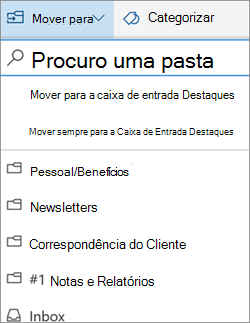
- Selecione a mensagem que deseja mover, na barra de ferramentas selecione Mover para>... ou Sempre mover para...
Usar filtros para classificar e exibir suas mensagens
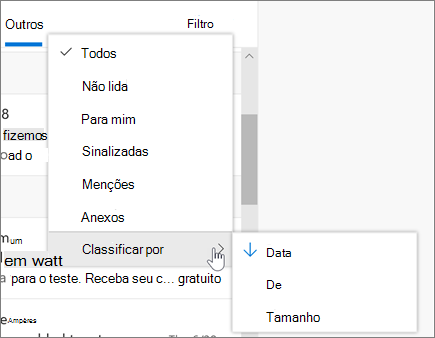
Use filtros para escolher as mensagens que você deseja exibir.
- Selecione Filtrar.
- Escolha uma opção.
Exibir mensagens como conversas ou individualmente
Para exibir mensagens relacionadas como uma única conversa ou tópico:
- Selecione Configurações .
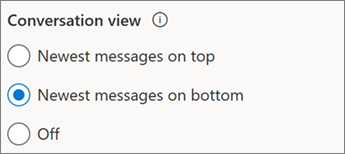
- Em Modo de Exibição de Conversa, selecione se você quer ver as mensagens como uma conversa com:
- Novidades no topo
- Mais recente na parte inferior
Para exibir mensagens individualmente:
- Selecione Configurações .
- Em Modo de Exibição de Conversa, selecione Desativado.
Criar uma regra
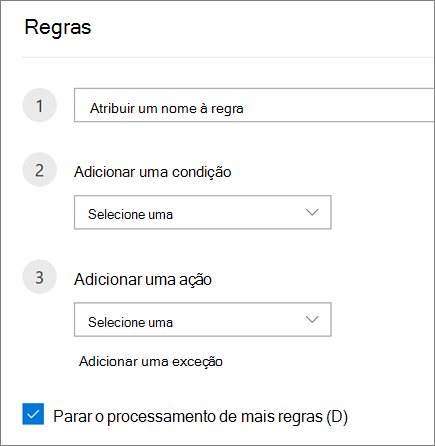
Use regras para automatizar ações em emails de entrada, como mover certas mensagens para uma pasta específica.
Para criar uma regra em uma mensagem específica, clique com o botão direito do mouse em uma mensagem e selecione Criar regra.... Você também pode selecionar Mais opções (...) e selecionar Criar regra.
Para editar uma regra existente, selecione Configurações
 .
.SelecioneRegrasde Email>.
Selecione Editar regra ao lado da regra que você deseja alterar.
Faça as alterações desejadas.
Selecione Salvar.
Arquivar uma mensagem
Mantenha sua caixa de entrada limpa, arquivando as mensagens que você já respondeu ou com as quais já trabalhou, mas que não deseja excluir nem mover para uma pasta.
- Escolha uma ou mais mensagens.
- Clique com o botão direito do mouse e selecione Arquivo ou selecione Arquivo na barra de ferramentas.
Os itens arquivados são fáceis de encontrar na caixa de pesquisa ou na pasta Arquivo Morto.