
Agendar um evento de calendário ou uma reunião
- Selecione o Calendar
 .
. - Selecione Novo evento.
- Insira os detalhes, o local, a hora de início e a hora de término.
- Se for uma reunião, adicione os nomes ou endereços de email das pessoas que você deseja convidar.
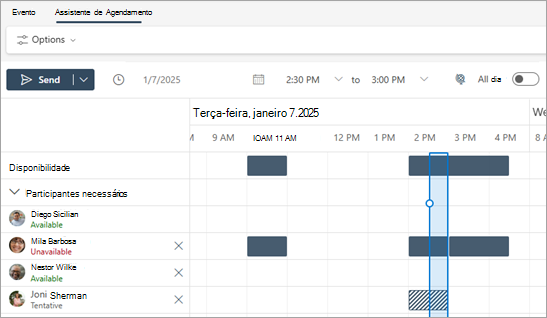
Selecione o Assistente de Agendamento para ver os horários de disponibilidade de cada usuário (usuários do Exchange). A barra horizontal que indica o horário selecionado será azul e a disponibilidade dos participantes será listada sob os nomes de cada participante para os horários selecionados. Isso pode ser especialmente útil se os participantes estiverem em fusos horários diferentes.
Você pode enviar o evento da exibição do Assistente de Agendamento ou retornar ao Evento para editar mais detalhes da reunião. - Para tornar esta uma reunião recorrente, selecione Tornar recorrente e escolha com que frequência.

- Selecione Salvar ou Enviar.
Enviar uma mensagem de resposta automática (Fora do Escritório)
- Selecione Configurações
 >Contas Respostas>automáticas.
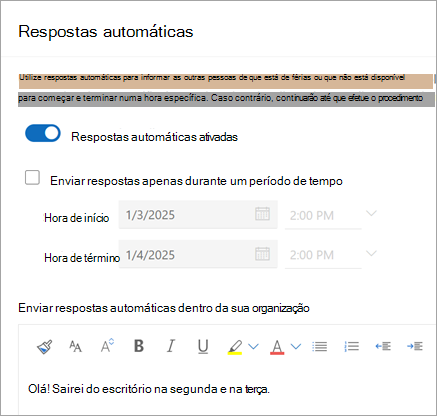
 - Selecione Ativar respostas automáticas.
- Se você tiver horários específicos em que deseja que as respostas automáticas sejam executadas, selecione Enviar respostas apenas durante um período e insira a Hora de início e a Hora de término.
- Digite sua resposta.
- Selecione Salvar.
Atualizações visuais do Assistente de Agendamento
Atualizamos o Assistente de Agendamento para ajudar você a visualizar melhor os agendamentos de reuniões no novo Microsoft Outlook para Windows e Web. Saiba mais sobre esses recursos e outras atualizações no roteiro do Microsoft 365.