
O suplemento Reunião do Teams clássico permite agendar uma reunião do Teams a partir do Outlook. O suplemento está disponível para o Outlook clássico para Windows, Mac, Web e dispositivos móveis e será instalado automaticamente se você tiver o Microsoft Teams e o Office 2016, Office 2019 ou Office 2021 instalado em seu computador Windows.
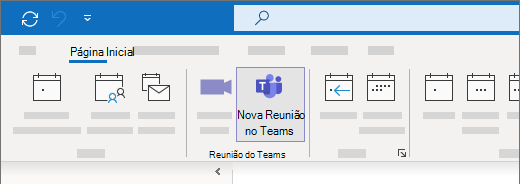
Para encontrar o suplemento Reunião do Teams, abra o Outlook, mude para o modo de exibição de Calendário e, em seguida, selecione Nova Reunião do Teams.
Solução de problemas (etapas automatizadas)
Use a solução de problemas do suplemento do Teams clássico para o Outlook clássico para instalar o suplemento do Teams clássico para o Outlook clássico.
Selecione o botão abaixo para iniciar a solução de problemas.
Clique em Abrir se você receber uma janela pop-up indicando que Este site está tentando abrir Obter Ajuda.
Siga as etapas na janela Obter Ajuda.
Importante
- Você precisa ter o Windows 10 ou superior para executar o solucionador de problemas.
- Você precisa estar no mesmo computador Windows que o Outlook clássico para executar a solução de problemas.
- A solução de problemas não funcionará com o novo Outlook para Windows.
Solução de problemas (etapas manuais)
Se essas opções não funcionarem, aqui estão duas outras etapas para tentar. Se a primeira não funcionar, tente a segunda.
- Saia do Teams e reinicie-o. (Na caixa de pesquisa na barra de tarefas, digite Teams e, em seguida, selecione-o a partir dos resultados.)
- Feche o Outlook e reinicie-o. (Na caixa de pesquisa na barra de tarefas, digite Outlook e, em seguida, selecione-o a partir dos resultados.)
Caso ainda não veja o suplemento, certifique-se de que ele não esteja desativado no Outlook:
- No Outlook, na guia Arquivo, selecione Opções.
- Na caixa de diálogo Opções do Outlook , selecione Suplementos.
- Confirme que O Suplemento de Reunião do Microsoft Teams para o Microsoft Office está listado em Suplementos do Aplicativo Ativo.
- Se o Suplemento Reunião do Teams estiver listado em Suplementos do Aplicativo Desabilitados, em Gerenciar, selecione Suplementos COM, e então selecione Ir....
- Marque a caixa de seleção Suplemento de Reunião do Microsoft Teams para Microsoft Office .
- Escolha OK em todas as caixas de diálogo e, em seguida, feche o Outlook.
- Reinicie o Outlook. (Na caixa de pesquisa na barra de tarefas, digite Outlook e, em seguida, selecione-o a partir dos resultados.)
Para obter uma orientação geral sobre como gerenciar suplementos, consulte Exibir, gerenciar e instalar suplementos em programas do Office.
Para obter etapas adicionais para administradores e profissionais de TI, consulte Resolver problemas com o suplemento Reunião do Teams para Outlook.