
Se você tiver mais de uma conta no Outlook, poderá simplificar sua caixa de entrada unificando-as em uma.
Adicionar uma conta ao Outlook para Mac
- Se você tiver apenas uma conta adicionada ao Outlook, poderá adicionar outra clicando em Ferramentas na barra de ferramentas do Mac e, em seguida, clicando em Contas.
- Clique no botão Adicionar uma conta (+) e clique em Nova Conta.

- Siga as etapas apresentadas para adicionar outra conta.
Acessar sua caixa de entrada unificada
- Depois de ter várias contas, vá para Todas as Contas à esquerda na guia Email . Se não estiver expandido, clique na seta suspensa à esquerda de Todas as contas.
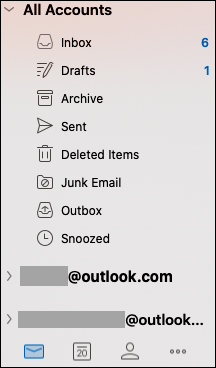
- Clique em Caixa de entrada em Todas as contas e você verá emails de todas as suas contas de email nessa caixa de entrada.
- Para ver os emails de apenas uma de suas contas, vá para a Caixa de Entrada nessa conta.