Além de usar o Painel de Leitura para ajudá-lo a examinar rapidamente suas mensagens, você também pode visualizar as primeiras linhas de mensagens em sua lista de mensagens e dividir a janela de mensagens longas.
Desativar ou mover o Painel de Leitura no Outlook clássico
O Painel de Leitura é ativado por padrão. Siga um destes procedimentos:
-
Para desativar o Painel de Leitura:Na guia Exibição , em Layout, selecione Painel de Leitura e selecione Desativado.
-
Para ativar ou mover o Painel de Leitura:Na guia Exibição , em Layout, selecione Painel de Leitura e selecione Direita ou Inferior.
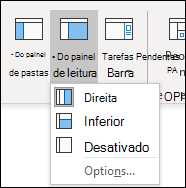
Selecionar Desativado fecha o Painel de Leitura somente para a pasta na qual você está. Para desativar o Painel de Leitura rapidamente para várias pastas, na guia Exibir, selecione Alterar Modo de Exibição>,Aplicar Modo de Exibição Atual a Outras Pastas de Email e escolha pastas na caixa de diálogo Aplicar Modo de Exibição.
Marcar mensagens como lidas após a visualização no Painel de Leitura no Outlook clássico
- Na guia Exibição , em Layout, selecione Painel de Leitura e selecione Opções.
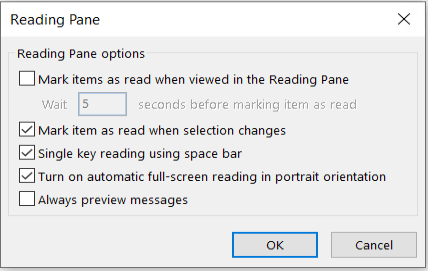
- Para ativar esse recurso, selecione a caixa de seleção em Marcar os itens como lidos quando visualizados no Painel de Leitura e, em seguida, insira um número na caixa Aguardar n segundos antes de marcar o item como lido.
Para desativar esse recurso, desmarque a caixa de seleção em Marcar os itens como lidos quando visualizados no Painel de Leitura.
Sempre visualizar mensagens ao alternar entre pastas no Outlook clássico
Ativar a opção 'sempre visualizar mensagens' exibirá a mensagem mais recente no painel de leitura ao navegar para outra pasta.
Com esse recurso desativado, na primeira vez que navegar para uma pasta após iniciar o Outlook, você verá 'Selecione um item para ler' no painel de navegação.
A opção Sempre visualizar mensagens está desativada por padrão, mas você pode ativá-las ou desativá-las a qualquer momento.
- Na guia Exibição , em Layout, selecione Painel de Leitura e selecione Opções.
- Marque ou desmarque a caixa marcar Sempre visualizar mensagens.
Percorrer as mensagens pressionando a barra de espaços (leitura de tecla única) no Outlook clássico
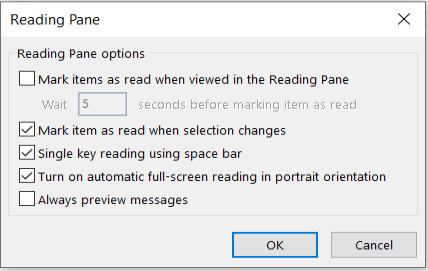
A leitura de tecla única usando a barra de espaços permite percorrer rapidamente suas mensagens no Painel de Leitura. Cada vez que você pressiona a barra de espaços, o conteúdo do Painel de Leitura rola uma página para baixo. No final do item, o próximo item não lido na sua lista de mensagens é exibido.
A leitura de tecla única está ativada por padrão, mas você pode ativá-la ou desativá-la a qualquer momento.
- Na guia Exibição , em Layout, selecione Painel de Leitura e selecione Opções.
- Marque ou desmarque a caixa de seleção Leitura de tecla única usando barra de espaço.
Aumentar ou diminuir os itens visualizados no Painel de Leitura do Outlook clássico
Você pode definir um nível de zoom padrão permanente. Aqui estão as etapas detalhadas:
- Na sua caixa de entrada, clique duas vezes em uma mensagem para abri-la em uma janela de mensagem autônoma.
- Próximo à extremidade direita da faixa de opções, selecione o
 do Outlook Zoom.
(Se você não vir o Zoom, selecione as reticências "mais comandos"  na extremidade direita e selecione Zoom.)
- Na caixa de diálogo, defina a porcentagem desejada.
- Selecione Lembrar minha preferência e, em seguida, selecione OK.
Há também duas maneiras de aumentar ou diminuir temporariamente o nível de zoom no Painel de Leitura do Microsoft Outlook. Siga um destes procedimentos:
- Use o controle Zoom na parte inferior da janela do Outlook.

- Se você estiver usando um mouse com um controle de roda, clique no Painel de Leitura, pressione CTRL e role o botão de rolagem. Rolar a roda para longe de você torna o conteúdo maior, e rolar a roda em sua direção torna o conteúdo menor.
Observação
O zoom afeta apenas o item atual no Painel de Leitura. Quando você seleciona outro item ou pasta, o Painel de Leitura retorna para o zoom padrão de 100%.
Exibir uma visualização de mensagem na lista de mensagens no Outlook clássico
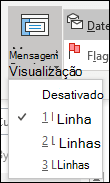
Para uma forma rápida de verificar a sua Caixa de Entrada, experimente a Visualização da Mensagem, onde você pode optar por exibir entre uma e três linhas de cada mensagem na lista de mensagens, junto com o nome do remetente e a linha de assunto.
Na guia Exibir , selecione Visualização de Mensagem e escolha uma opção.
Dividir a janela da mensagem para quebrar uma mensagem longa no Outlook clássico
Em uma mensagem que você está lendo ou redigindo, você pode dividir a janela horizontalmente em dois painéis. Isso permite rolar cada painel separadamente para que você possa visualizar duas seções de uma mensagem que de outra forma não poderia ver na tela ao mesmo tempo.
- Abra a mensagem em sua própria janela.
- Pressione Ctrl+Alt+S e clique no local em que deseja a divisão horizontal.
- Arraste a barra de divisão para o local desejado. Você pode rolar o conteúdo de um painel de forma independente do outro painel.
Para retornar à exibição de painel de mensagem único, arraste a barra de divisão para a parte superior ou inferior da janela. Você também pode pressionar Ctrl+Alt+S novamente para desativar a exibição dividida.

