

Pode procurar uma única palavra ou expressão no seu e-mail, mas o Outlook também inclui várias pesquisas incorporadas. Para encontrar uma mensagem com base numa destas pesquisas incorporadas, selecione o botão Filtrar Email no Friso.
Utilizar os filtros incorporados do Outlook
- A partir de qualquer pasta de correio eletrónico, selecione Filtrar Email a partir do grupo Localizar no Friso.
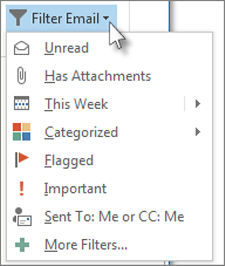
Depois de selecionar um filtro, o Outlook procura na sua caixa de correio com base nesse filtro. Também verá a abreviatura do filtro na caixa de pesquisa. Por exemplo, se quiser exibir todos os e-mails com anexos, selecione Tem Anexos ou digite temanexos:yes na caixa Pesquisar.
Para limpar o filtro de pesquisa e ver todos os itens na pasta de correio selecionada, clique no na caixa Procurar ou, no separador Procurar , selecione Fechar Pesquisa.

Guardar uma pesquisa personalizada como uma Pasta de Pesquisa
Além de utilizar as ferramentas de pesquisa incorporadas do Outlook, também pode criar uma Pasta de Pesquisa para guardar a sua pesquisa como uma pasta virtual. Para criar uma pasta de pesquisa, desloque-se para baixo na sua lista de pastas do Outlook até ver Pastas de Pesquisa.
- Clique com o botão direito do rato em Pastas de Pesquisa e selecione Nova Pasta de Pesquisa.
- Escolha uma das pastas de pesquisa pré-configuradas ou desloque-se para baixo e selecione Pasta de Pesquisa Personalizada.
- Atribua um nome à sua pasta de pesquisa personalizada e, em seguida, selecione Critérios.
- Utilize os separadores na caixa Critérios da Pasta de Pesquisa para especificar palavras ou expressões a procurar, remetentes, outras pessoas incluídas nas linhas Para ou Cc, itens com categorias específicas ou qualquer critério de pesquisa avançado. Quando terminar, selecione OK três vezes para criar a sua pasta de pesquisa.