
Business Contact Manager para Outlook 2010 fornece ferramentas que o ajudam a visualizar o estado do seu negócio. Estas ferramentas incluem as miniaplicações Funil de Vendas e Pipeline de Vendas , que representam dados dos seus registos de Oportunidade em formato gráfico.
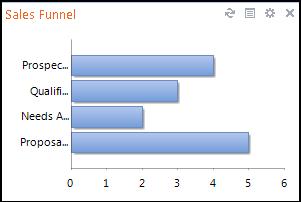
O gadget Funil de Vendas apresenta um "instantâneo" da sua perspectiva de vendas. Ele mostra em gráficos quantas oportunidades estão em cada estágio de venda para que você possa identificar qualquer possível lentidão e decida onde a equipe deve concentrar sua atenção para manter as vendas no nível desejado.
Enquanto o Funil de Vendas identifica como as oportunidades estão surgindo em seu processo de vendas, o Pipeline de Vendas mostra quão próximo você está de alcançar suas metas de vendas, representando graficamente o progresso (medido por critérios como datas de fechamento previstas ou receita) das oportunidades em aberto.
Para exibir dados em gadgets de vendas, crie um registro de Oportunidade para cada oportunidade de vendas e mantenha os registros atualizados com informações sobre os estágios das vendas e os prazos.
Este artigo se concentrará na exibição e interpretação dos gadgets Funil de Vendas e Pipeline de Vendas.
O que você deseja fazer?
- Exibir e interpretar o gadget Funil de Vendas
- Exibir e interpretar o gadget Pipeline de Vendas
- Alterar as informações exibidas nos gadgets de Vendas
Exibir e interpretar o gadget Funil de Vendas
No Painel de Navegação, em Business Contact Manager, clique em Vendas. A miniaplicação Funil de Vendas aparece na parte superior da área de trabalho.
Dica
- Passe o mouse sobre os rótulos para exibir o texto completo do rótulo.
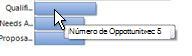
- Passe o mouse sobre as barras no gráfico para exibir dados específicos representados.
Para interpretar o Funil de Vendas, observe os seguintes detalhes:
- Cada barra representa um estágio diferente no processo de vendas.
- O comprimento da barra pode representar um desses três fatores: o número de oportunidades, a receita potencial (dinheiro das vendas) ou a margem bruta (a diferença entre a receita total e o custo das mercadorias vendidas).
Exibir e interpretar o gadget Pipeline de Vendas
No Painel de Navegação, em Business Contact Manager, clique em Vendas. A miniaplicação Vendas em Curso aparece na parte superior da área de trabalho.
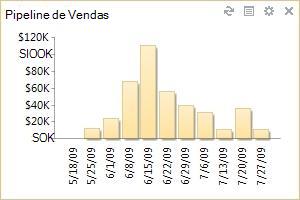
Para interpretar o Pipeline de Vendas, observe os seguintes detalhes:
- O Pipeline de Vendas é uma visão agregada das oportunidades de vendas em aberto, com base em uma data de fechamento. Por exemplo, na ilustração acima, o número de oportunidades de vendas em aberto planejadas para fechamento até 15/06/09 representa uma receita potencial de aproximadamente R$ 115.000.
- Cada barra representa uma semana, um mês ou um trimestre.
- O comprimento da barra pode representar um desses fatores: o número de oportunidades, a receita potencial (dinheiro das vendas, em milhares) ou a margem bruta (a diferença entre a receita total e o custo das mercadorias vendidas).
Alterar as informações exibidas nos gadgets de Vendas
No gadget, clique no botão Opções
 .
.
O painel opções é exibido.
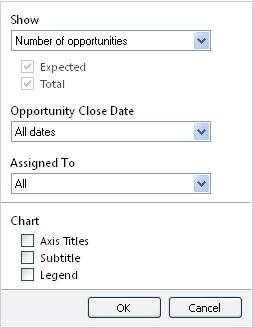
No campo Mostrar, selecione as informações que você deseja exibir:
- Número de oportunidades. Apresenta o número de oportunidades em cada uma das fases de vendas (Funil de Vendas) ou intervalos de tempo (Vendas em Curso).
- Receita. Exibe a receita potencial que cada estágio de venda ou período contém. Você pode optar por exibir a receita Esperada e/ou Total.
- Margem bruta. Exibe a margem bruta potencial de cada estágio ou período. A margem bruta é igual ao total de ganhos menos as despesas envolvidas na produção do produto ou serviço. Você pode optar por exibir a margem bruta Esperada e/ou Total.
Selecione um período.
- Para o Funil de Vendas, você pode exibir informações pelo período que a Oportunidade fechará, 30, 90, 180 ou 365 dias.
- Para o Pipeline de Vendas, você pode exibir informações pelo intervalo de tempo que você escolher, uma semana, um mês ou um trimestre.
Filtre os dados para um determinado funcionário clicando no nome exibido na lista Atribuído a.
Observação
Os funcionários incluídos nessa lista são aqueles com quem você compartilhou seu banco de dados.
Adicione rótulos ao gadget.
- Títulos dos Eixos. Exibe os rótulos dos eixos X e Y.
- Subtítulo. Exibe um rótulo para o tipo de dados exibido no gráfico. Por exemplo, Receita de Oportunidades.
- Legenda. Fornece uma explicação do que as barras representam.