
Os suplementos no Outlook.com são programas ou utilitários que ajudam você a automatizar tarefas ao visualizar ou criar mensagens. A Microsoft fez uma parceria com empresas líderes para construir suplementos que ajudam você a fazer tarefas direto na caixa de entrada.
Como funcionam os suplementos?
Você pode instalar um suplemento abrindo a Office Store de dentro de Outlook.com ou acessando o Microsoft AppSource. Ao instalar um suplemento no Outlook.com, ele também aparecerá em outras versões do Outlook. Por exemplo, se você instalar um suplemento no Outlook.com, verá o suplemento quando abrir o Outlook.
Os suplementos têm acesso somente aos dados na mensagem de email em que você está trabalhando.
Todos os suplementos são validados pela Microsoft, incluindo aqueles que você instala na Office Store. Saiba mais na política de privacidade e na seção de termos e condições do formulário de autorização do suplemento.


Como fazer obter suplementos?
Para obter um suplemento, faça o seguinte:
- Clique no menu suspenso em qualquer mensagem de email no Outlook.com e selecione Obter Suplementos ou selecione Mais aplicativos na barra de aplicativos e selecione Adicionar aplicativos.

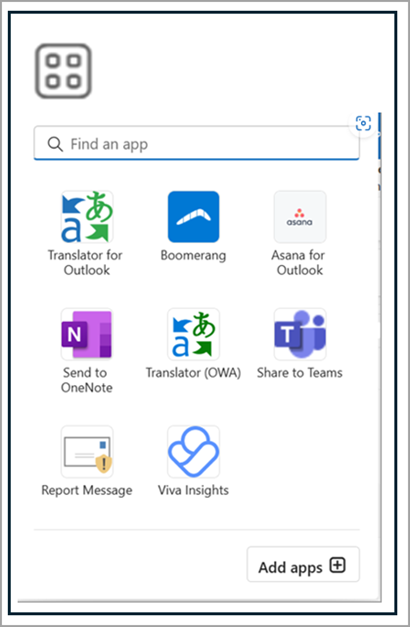
- Na página de Suplementos para o Outlook, selecione o suplemento.
- Suplementos gratuitos, clique em Adicionar.

Para suplementos pagos e avaliações gratuitas, selecione Obter para concluir a compra.
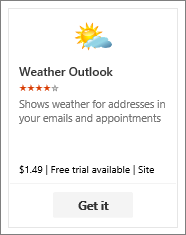
Você também pode instalar mais suplementos da Office Store ou do Microsoft AppSource.
Para remover um suplemento, selecione e clique no suplemento com o botão direito e, em seguida, clique em Remover.

Fixar um suplemento
É possível fixar um suplemento para que fique facilmente disponível quando você estiver redigindo uma mensagem de email.
- Selecione Configurações
 >E-mail>Personalizar ações.
 - Marque a caixa de seleção do suplemento que você deseja ver ao redigir uma mensagem.
Perguntas frequentes
Quais são os requisitos para usar os suplementos?
Sua conta do Outlook.com permite suplementos.
Como funcionam os suplementos contextuais?
O Outlook detecta se o suplemento solicitou palavras-chave ou entidades, por exemplo, sugestões de reunião ou endereços, estão em sua mensagem, e os sublinha. Observe que a Microsoft sempre protege sua privacidade e não tenta ler ou compreender sua mensagem. Embora você possa ver texto sublinhado, nenhuma informação é enviada para o suplemento.
Lembre-se de que o suplemento pode ser executado somente após dar consentimento para ativá-lo e selecionar o texto sublinhado.
O suplemento envia meus dados para o serviço de terceiros? Em caso afirmativo, por quê?
Um suplemento poderá enviar dados para seu próprio serviço, mas apenas para concluir a tarefa que você solicitou. Por exemplo, o suplemento de mapas do Bing pode enviar informações para o serviço online do Bing para encontrar o local que você solicitou. Todos os suplementos devem estar em conformidade com as políticas de privacidade e os padrões da Microsoft. Veja a declaração de privacidade do suplemento para obter mais detalhes.
Onde posso obter mais informações sobre um suplemento, suas classificações e opiniões?
Acesse a Office Store e pesquise o suplemento que você está procurando. Em seguida, selecione o suplemento para localizar informações como visão geral, requisitos, classificações e opiniões.
Ainda precisa de ajuda?

|
Para obter suporte no Outlook.com, toque ou clique aqui ou selecione Ajuda na barra de menus e insira sua consulta. Se a autoajuda não resolver seu problema, role para baixo até Ainda precisa de ajuda? e selecione Sim. Se as etapas acima não funcionarem ou se você não puder entrar, toque ou clique aqui. |
|---|---|

|
Para obter outra ajuda com sua conta Microsoft e assinaturas, visite Conta & Ajuda de Cobrança. |

|
Para obter ajuda e solucionar problemas de outros produtos e serviços da Microsoft, insira seu problema aqui. |

|
Poste perguntas, siga as discussões e compartilhe seus conhecimentos na Comunidade Outlook.com. |