

Observação
Entre no Outlook na Web usando sua conta corporativa ou de estudante.
No Outlook na Web, você usa a página People para criar, exibir e editar contatos, listas de contatos e categorias.
Acessando a página Pessoas
Para ir para a página People, entre no Outlook na Web e selecione a guia People .
.
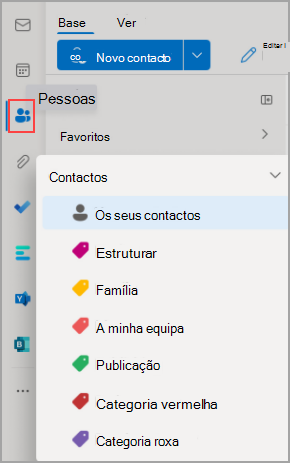
O que você terá na página People
- Use a caixa Pesquisar para pesquisar uma pessoa ou uma lista de contatos.
- A barra de ferramentas fornece menus e comandos para criar e modificar seus contatos, listas de contatos e categorias, dependendo do contexto.
- Você pode adicionar contatos aos favoritos, adicionar contatos a uma categoria ou compartilhar um contato com outras pessoas.
- People que você adiciona como favoritos aparecem em Favoritos.
- Todos os contatos salvos aparecem em Contatos.
- Todas as listas de contatos aparecem em Suas listas de contatos.
- Categorias: Organize seus contatos adicionando categorias a eles. Selecione uma categoria na navegação lateral para visualizar todos os contatos marcados com essa categoria.
- Seus contatos são listados na pasta padrão chamada Seus contatos.
- O painel principal exibe Seus contatos, Favoritos, Suas listas de contatos ou Categorias , dependendo da opção selecionada no painel de navegação lateral.
- No painel principal, você pode usar o menu de filtro para escolher como os nomes de contato são exibidos e classificados.
- Adicione colunas, como Local da Empresa ou do Escritório, selecionando o botão Gerenciar exibição de coluna... na parte superior do painel principal.
Trabalhar com categorias de contato
Você pode organizar os contatos usando categorias. Crie suas próprias categorias de contatos para manter determinados contatos juntos e encontrá-los com mais facilidade. Exiba contatos agrupados em uma categoria selecionando a etiqueta apropriada na navegação lateral.
As pastas existentes do Outlook clássico são migradas para categorias e aparecem como categorias no painel de navegação lateral. Os contatos que estavam em uma pasta ou pastas específicas são marcados com categorias que compartilham o mesmo nome da pasta. Acesse esses contatos selecionando a categoria no painel de navegação lateral.
Importante
As pastas na área de trabalho do Outlook clássico aparecem como categorias no Outlook na Web. As categorias People no novo Outlook funcionam exatamente da mesma maneira que as categorias People no Outlook na Web. As categorias criadas no Outlook na Web ou no novo Outlook não aparecem na área de trabalho do Outlook clássico como pastas correspondentes.
Para adicionar uma nova categoria, selecione um contato no painel principal, escolha Adicionar categoria e digite o nome da nova categoria.
Para limpar todas as categorias de um contato, selecione Limpar categorias.
Para renomear uma categoria ou alterar sua cor, no painel de navegação, passe o mouse sobre o nome da categoria, selecione o botão Mais opções para o nome da categoria ... e selecione Editar.
Excluir uma categoria da navegação lateral exclui a categoria e a remove de todos os contatos. Ele não exclui nenhum dos contatos dessa categoria.
As categorias provenientes de pastas não podem ser excluídas.
Atualização automática de contatos (somente para usuários corporativos)
Todos os contatos que você cria usando o diretório da organização permanecem atualizados automaticamente com quaisquer atualizações ou alterações no diretório da organização.
Você pode adicionar esse usuário aos seus contatos pessoais escolhendo Adicionar aos contatos. Quando adicionado, você pode editar esse contato para incluir informações adicionais, como endereço, número de telefone pessoal ou anotações. Qualquer informação que você adicionar estará apenas em seus contatos pessoais e não fará parte do diretório da organização ao qual seus colegas têm acesso. Só você terá as informações que adicionar.
Criar, exibir e editar contatos
Ao adicionar um novo contato, você o salva automaticamente na pasta Seus contatos .
Adicionar um novo contato do zero
- Entre no Outlook na Web.
- Selecione a guia People no painel de navegação lateral.
- Na barra de ferramentas, selecione Novo contato.
- Salve um contato quando adicionar uma das seguintes opções: Nome, Sobrenome, Número de Telefone, Empresa ou Email.
- Selecione Salvar. Para adicionar mais informações, como endereço, aniversário ou anotações, selecione o contato e escolha Editar.
Adicionar um contato do perfil de uma pessoa do card
Ao selecionar o nome ou a imagem de alguém no Outlook ou em outros aplicativos e serviços do Office, você obtém o respectivo card de perfil com informações sobre ele. A partir do card de perfil, você pode salvá-los em seus próprios contatos, por exemplo, se quiser adicionar notas ou outras informações.
Veja como adicionar um contato de uma mensagem de email:
- No Email, abra uma mensagem de email no painel de leitura e selecione o nome do remetente ou destinatário que você deseja adicionar aos seus contatos.
- No card de perfil que é aberto, selecione o botão Mais opções
 e, em seguida, Adicionar aos contatos. O contato é adicionado aos Seus contatos.
 - Se desejar, você pode adicionar mais informações a um contato, como endereço e aniversário, selecionando Editar e Salvar quando terminar.
Adicionar pessoas da sua organização aos contatos salvos
Se sua empresa tiver um diretório configurado, você poderá exibir informações sobre seus colegas sem salvá-los como contatos. Você pode procurá-los ou selecionar seus nomes ou fotos em uma mensagem de email. O respectivo card de perfil mostra informações coletadas de outros sistemas (diretório). Se você quiser adicionar outras informações, como anotações, poderá salvar seus colegas em seus próprios contatos. O novo contato é vinculado automaticamente ao contato de diretório existente. Só você tem as informações que adiciona.
Esses novos contatos são contatos de atualização automática.
Adicionar um contato aos favoritos
Para adicionar alguém aos seus favoritos, selecione o contato e escolha Adicionar aos favoritos na barra de ferramentas.
Visualizar e editar informações de contato
Na página People, selecione um contato no painel principal para exibir ou editar informações sobre ele. Você está exibindo uma versão do profile card. Seções e guias podem ser diferentes.
- Links rápidos: Faça uma chamada, envie um email, envie uma mensagem ou adicione facilmente seu contato aos favoritos.
- Visão geral: informações de contato, disponibilidade de habilidades, status.
- LinkedIn: Se o contato tiver um perfil público do LinkedIn com o mesmo email que você salvou para esse contato, você obterá informações do LinkedIn aqui.
- Organização: Se o contato pertencer à sua organização, você também poderá exibir o organograma.
Para editar um contato, selecione o contato para o qual deseja fazer alterações e selecione o botão Mais opções ... ao lado do nome ou o botão Editar contato na parte inferior da card do perfil.
Adicionar uma foto de seus contatos
Na página Pessoas, selecione um contato.
Selecione Editar contato e, em seguida, selecione o botão da câmera.

Selecione Carregar uma nova foto, escolha o arquivo que deseja usar e escolha Abrir para carregá-lo.
Se você quiser reposicionar a foto, selecione o círculo e arraste o ponteiro. Para ampliar ou reduzir, use o controle deslizante abaixo da foto.
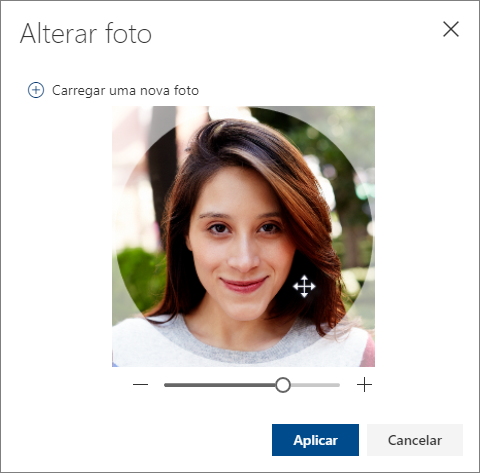
Selecione Aplicar>Salvar.
Alterar a forma como os contatos são exibidos e classificados
Para alterar a forma como os nomes de contato são exibidos, selecione Configurações e, em seguida, Exibir contatos por>Nome, Sobrenome, Empresa ou Adicionados Recentemente.
Para classificar os contatos, use o menu de classificação na parte superior da lista. Por exemplo, selecione Classificar por>Sobrenome.
Excluir um contato
- Selecione um ou mais contatos e selecione Excluir.
- Selecione Excluir para confirmar.
Criar, exibir e editar listas de contatos
Uma lista de contatos é uma coleção de endereços de email e é útil para enviar emails para um grupo de pessoas. As listas de contatos às vezes são chamadas de listas de distribuição.
Por exemplo, crie uma lista de contactos denominada O Meu Clube do Livro e adicione todos os membros do seu clube do livro. Quando quiser enviar uma mensagem de e-mail para todas as pessoas no clube, basta digitar "Meu Clube do Livro" na linha Para do e-mail.
Criar uma lista de contatos
Observação
Por predefinição, as listas de contactos encontram-se listadas em As suas listas de contactos.
- Na página People, na barra de ferramentas, selecione o botão de divisa suspenso ˅ ao lado de Novo contato e selecione Nova lista de contatos.
- Introduza um nome para a lista e, em seguida, adicione nomes ou endereços de e-mail. Também pode adicionar uma Descrição.
- Selecione Criar.
Adicionar mais pessoas a uma lista de contactos
- Na página People, selecione As suas listas de contactos no painel de navegação ou procure o nome da lista de contactos.
- Selecione a lista de contatos e Editar.
- Introduza nomes ou endereços de e-mail.
- Selecione Salvar.
Remover pessoas de uma lista de contactos
- Na página People, selecione As suas listas de contactos no painel de navegação ou procure o nome da lista de contactos.
- Selecione a lista de contactos e, em seguida, Editar.
- Selecione o x do nome ou endereço de e-mail que pretende remover.
- Selecione Salvar.
Observação
As funcionalidades e informações neste guia aplicam-se ao Outlook na Web conforme disponibilizado através do Microsoft 365.