

O Planner oferece-lhe formas flexíveis de ver, filtrar e agrupar o seu plano, para que se possa concentrar no que é mais importante. Escolha a vista que se adapta à forma como trabalha e, em seguida, refine-a com filtros e agrupamentos.
Alternar entre vistas num plano
Cada vista mostra as mesmas tarefas, organizadas de formas diferentes.
Vista de grelha
A vista Grelha mostra as tarefas numa tabela estruturada. É ideal para digitalizar detalhes e fazer atualizações rápidas.
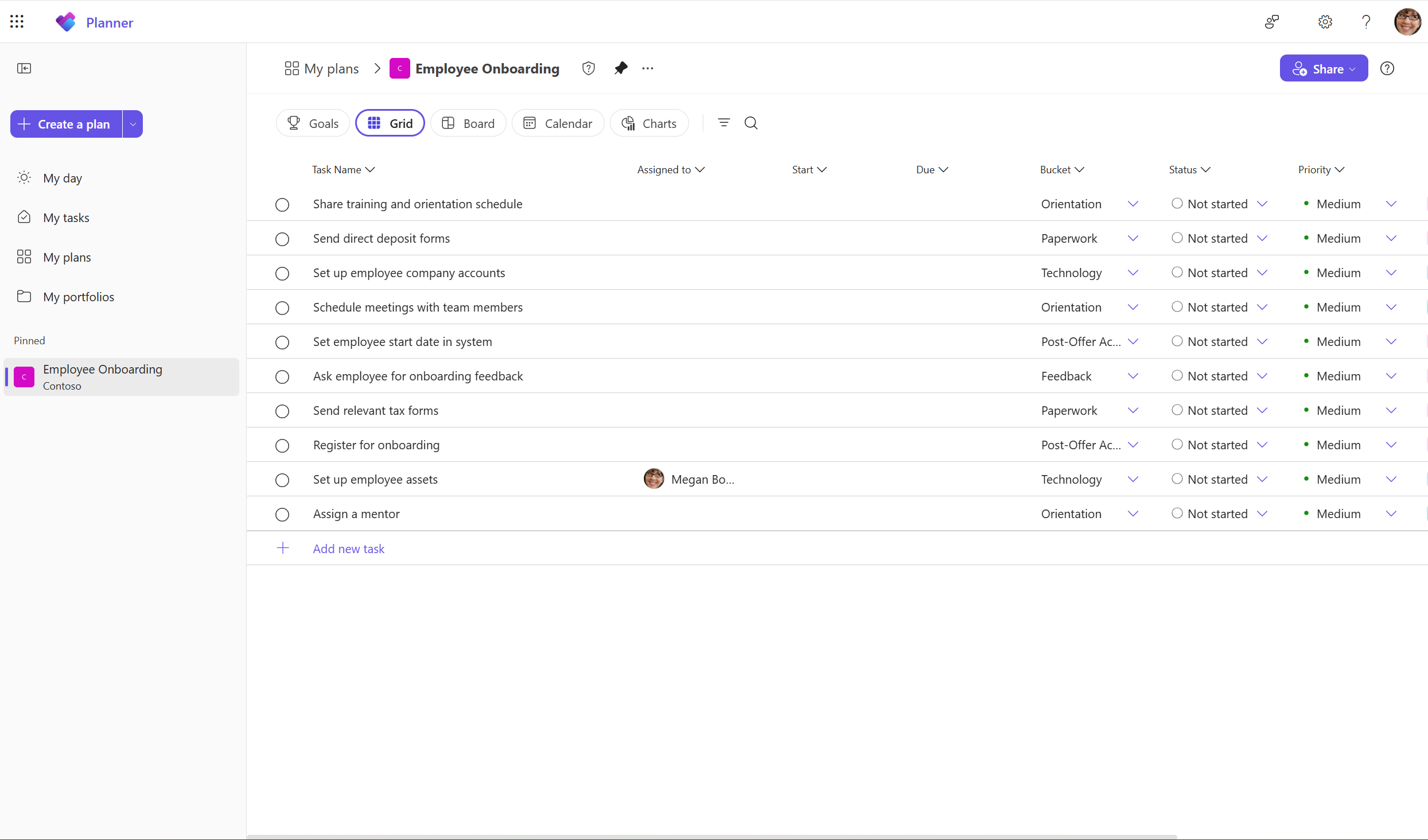
Utilize a Vista de grelha para:
- Veja rapidamente tarefas, atribuições e datas
- Editar campos de tarefas rapidamente
- Ordenar informações em todo o seu plano
Dica
Na vista de Grelha, pode controlar os detalhes da tarefa que estão visíveis ao ocultar e reordenar colunas. Para experimentar, selecione Ocultar no menu pendente de qualquer coluna ou arraste e largue qualquer coluna para reorganizar a sua ordem.
Vista de quadro
A vista de quadro organiza as tarefas em colunas. Funciona bem para o controlo do progresso visual.
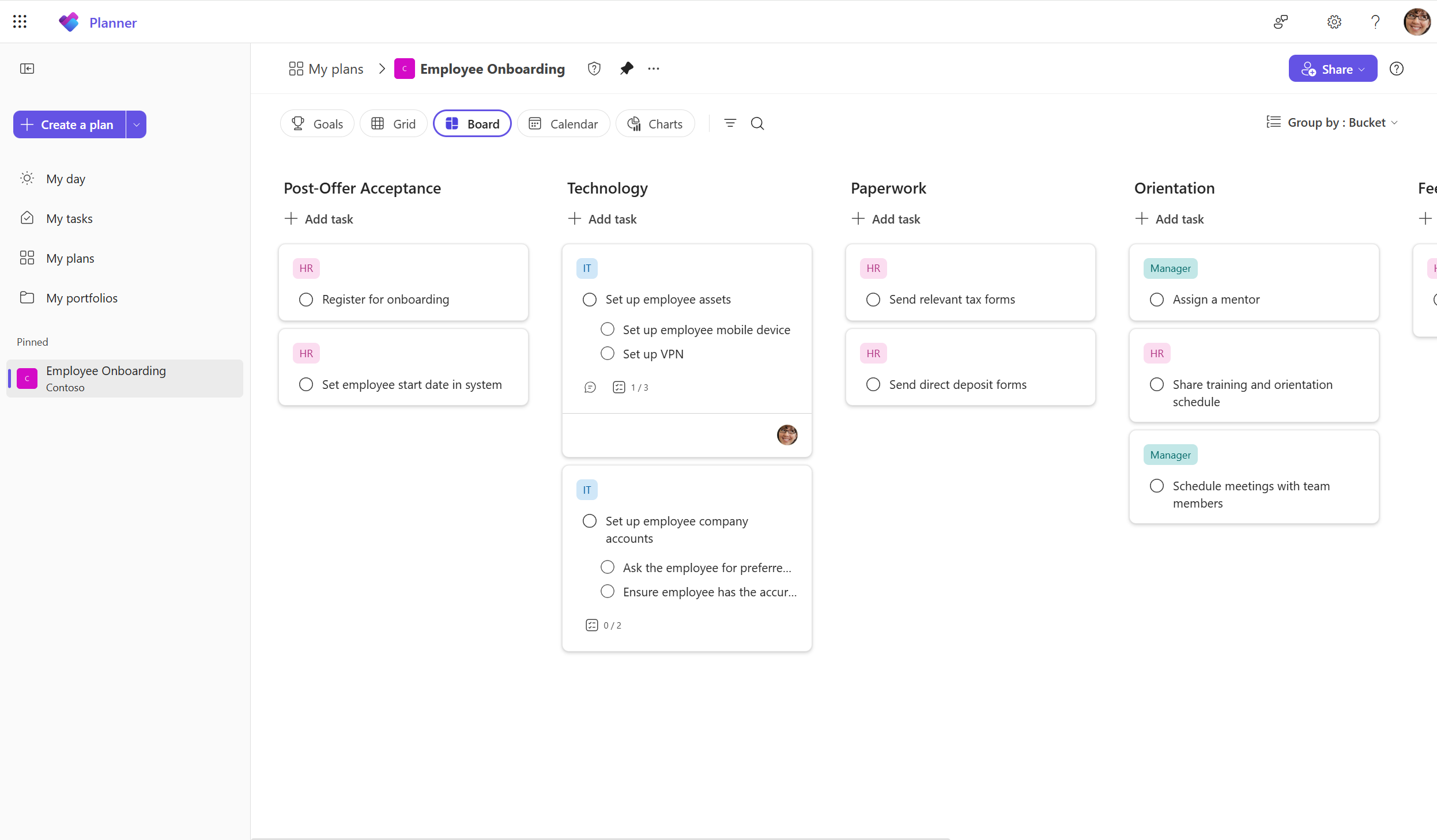
Utilize a vista Quadro para:
- Agrupar tarefas por status, grupo ou outro campo
- Arraste tarefas entre colunas à medida que o trabalho progride
- Detetar rapidamente bloqueadores e ações seguintes
Vista Gráficos
A vista de gráficos transforma o seu plano em informações visuais.
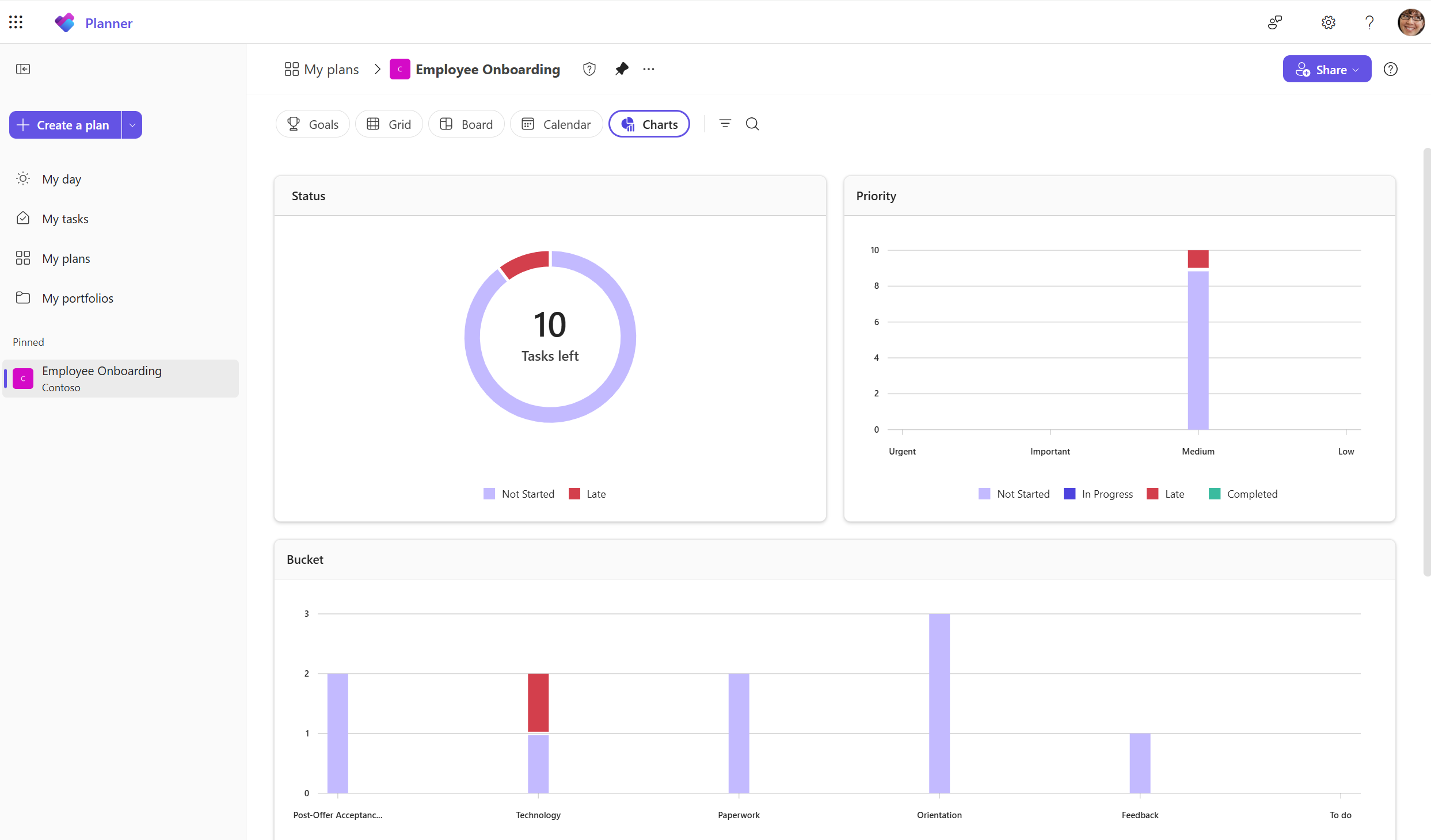
Utilize a vista Gráficos para:
- Ver distribuição de tarefas por status, detentor ou prioridade
- Compreender rapidamente a carga de trabalho da equipa
- Controlar o progresso em todo o plano sem abrir tarefas
Visão de calendário
Calendar vista apresenta tarefas por data.
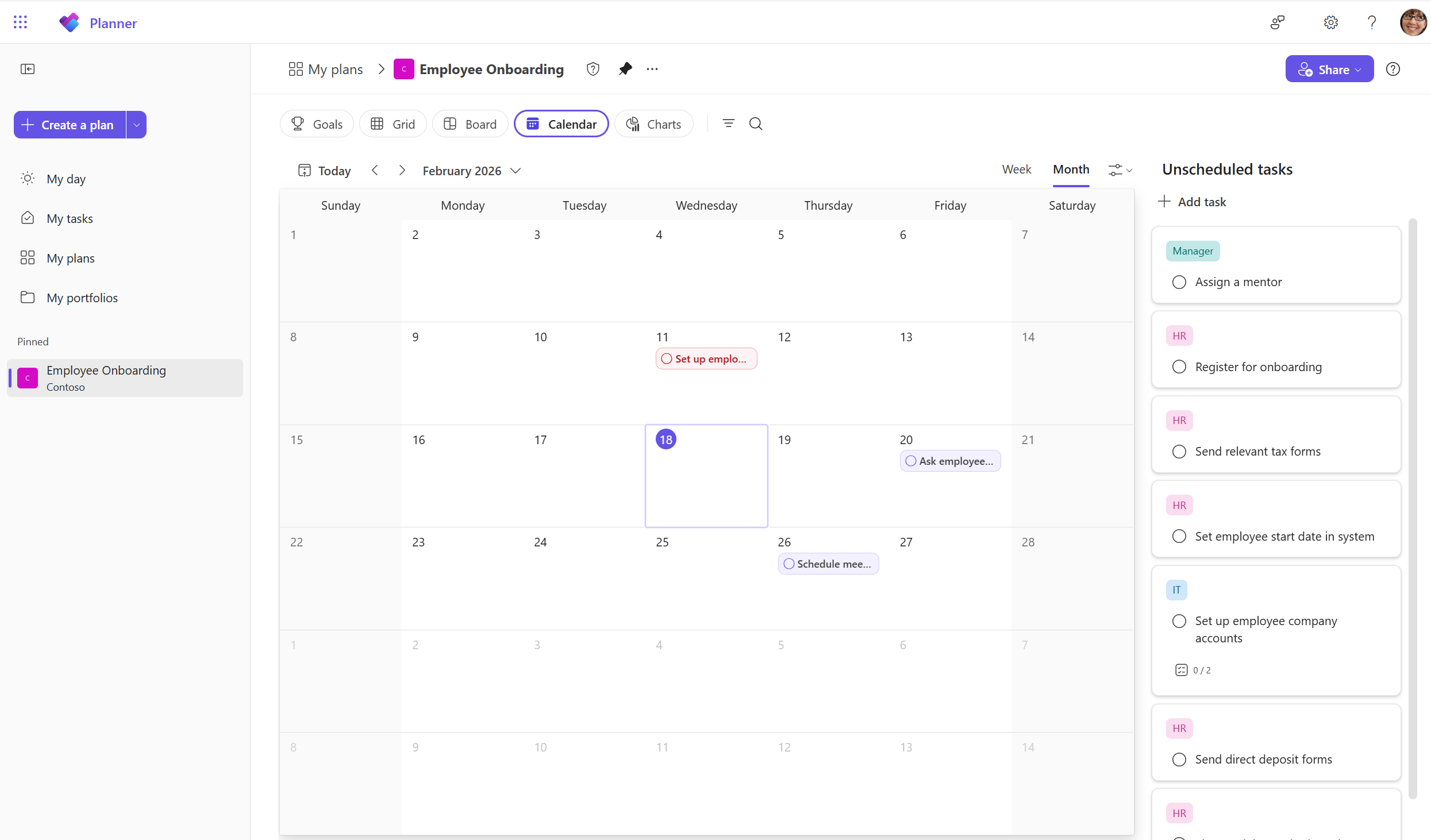
Utilize Calendar vista para:
- Ver trabalho futuro por data para conclusão ou data de início
- Identificar dias ocupados e lacunas
- Planear o trabalho ao longo dos dias e semanas
Filtrar tarefas para centrar o seu trabalho
Os filtros permitem-lhe restringir temporariamente o que vê em qualquer vista.
Pode filtrar tarefas por atributos como:
- Tarefa
- Rótulos
- Prioridade
- Balde
- Status
- Data de conclusão
Os filtros não alteram o seu plano, apenas o que está visível para si.
Agrupe tarefas à sua maneira
O agrupamento organiza as tarefas em secções com base num atributo partilhado.
Pode agrupar tarefas da seguinte forma:
- Atribuído a
- Balde
- Rótulos
- Data de conclusão
- Prioridade
- Status
O agrupamento funciona nas vistas de Grelha e Quadro, ajudando-o a organizar o trabalho sem criar grupos adicionais.