
O Copilot no Planner ajuda você a planejar e gerenciar seus projetos com mais eficiência e eficácia. Seja você um iniciante ou um especialista em gerenciamento de projetos, o Copilot dá suporte ao longo do caminho e ajuda você a atingir suas metas.
Introdução
Todos os recursos do Copilot no Planner são facilmente acessados por meio do aplicativo Planner no Microsoft Teams.
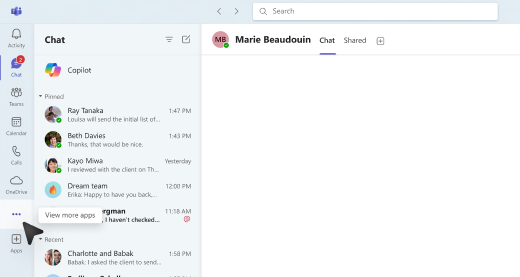
No aplicativo Teams, selecione Exibir mais aplicativos ... no menu do aplicativo do lado esquerdo.
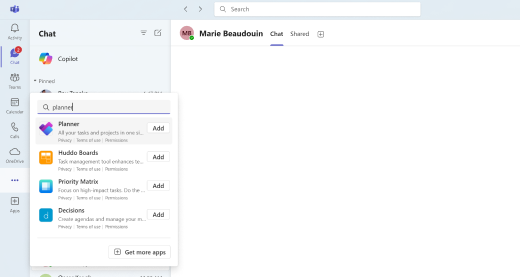
Na barra de pesquisa, procure o Planner e selecione Adicionar.
Dica
O Planner é exibido no menu da aplicação do lado esquerdo no Teams e pode afixar a aplicação Planner para um acesso rápido.
No Teams, abra o aplicativo Planner.
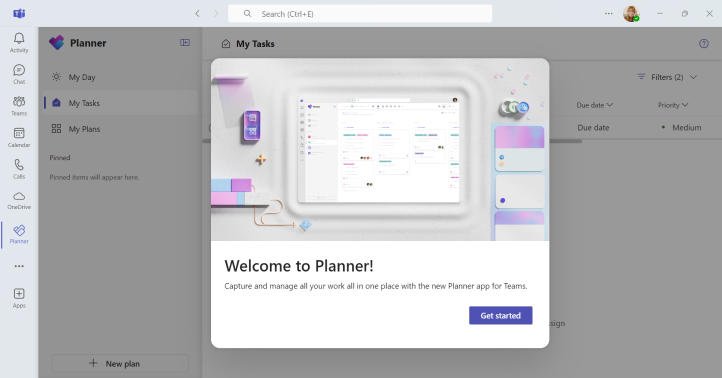
- Se você estiver criando um novo plano, selecione Premium para acessar todos os recursos do Copilot. Você também pode selecionar um plano existente que você já configurou como premium para acessar todos os recursos do Copilot.
No menu superior do plano, selecione Ícone do Copilot Copilot
 . O painel do Copilot é aberto à direita do plano.
Usar o Copilot
Existem várias maneiras de usar o Copilot no Planner:
Escolha um dos prompts sugeridos — Adicionar tarefas, Definir metas, Planejar meu dia ou Obter um relatório de status — na parte superior do painel.
Selecione Exibir Prompts na parte inferior do painel e explore os prompts em Criar, Entender, Editar e Perguntar.
Digite seu próprio prompt na caixa de redação.
Dica
Descubra mais pedidos e explore pedidos sugeridos para os seus projetos.
Saiba mais
Perguntas frequentes sobre o Copilot no Planner
Microsoft Copilot ajuda & aprendizagem
Onde posso obter mais informações sobre o Microsoft Copilot?