

Os portfólios no Microsoft Planner oferecem uma maneira poderosa de acompanhar as principais entregas e marcos em vários planos. Com os portfólios no Planner, você pode monitorar detalhes críticos do plano, como porcentagem concluída e status, fornecendo insights mais profundos sobre o progresso do projeto. Além disso, como os portfólios são integrados diretamente ao aplicativo Planner, você pode gerenciar perfeitamente tarefas, planos e portfólios em um só lugar, independentemente de estar trabalhando no Planner para a Web ou no Microsoft Teams.
Para ajudar você a se manter organizado e no controle de seus planos com uma experiência unificada de gerenciamento de projetos, este guia orientará você sobre como:
- Criar um portfólio no Planner
- Adicionar planos a um portfólio
- Criar um modo de exibição de roteiro
- Compartilhe um portfólio para uma colaboração perfeita
- Recriar um roteiro existente como um portfólio
Criar um portfólio no Planner
Para começar, abra o Planner no Teams ou acesse planner.cloud.microsoft para acessar o Planner diretamente do seu navegador. Se você tiver uma licença do Planner e do Project Plano 3 ou do Planner e do Project Plano 5, verá a guia Meus Portfólios no painel de navegação esquerdo, logo abaixo de Meu Dia, Minhas Tarefas e Meus Planos.
Depois, siga os passos abaixo:
Selecione a guia Meus portfólios e, em seguida, selecione o botão + Novo portfólio no canto superior direito.
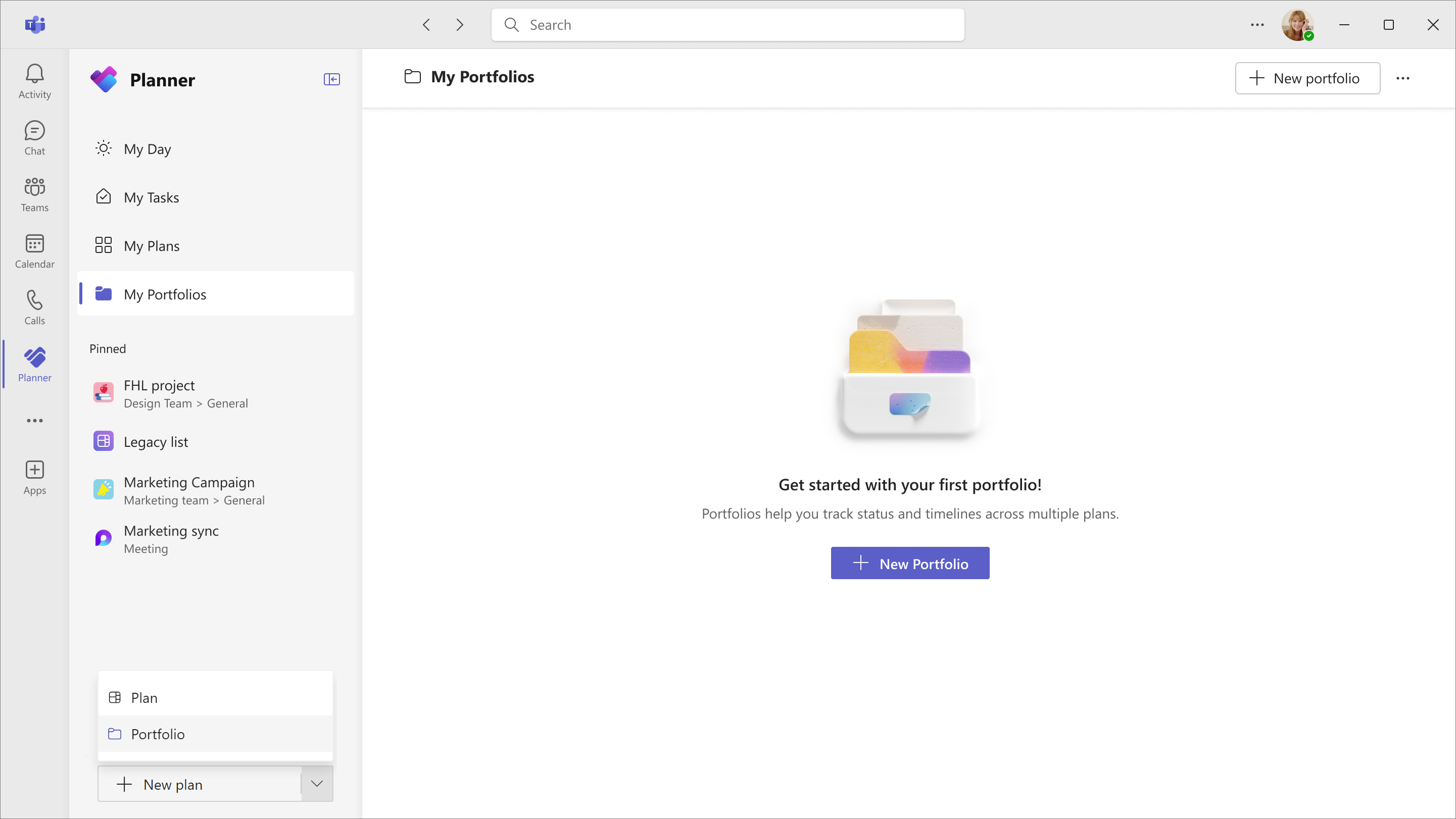
Insira um nome significativo para seu portfólio.
Se você quiser compartilhar o portfólio com um grupo existente, selecione o grupo apropriado na lista suspensa e selecione Criar.
Dica
Como alternativa, você pode usar o menu suspenso ao lado do botão + Novo plano na parte inferior do painel de navegação esquerdo e selecionar Portfólio.
Depois que o portfólio for criado, você poderá começar a adicionar planos e acompanhar o progresso com eficiência.
Adicionar planos a um portfólio
Para adicionar planos ao seu portfólio, use as seguintes etapas:
Navegue até a guia Planos em seu portfólio recém-criado.
Selecione o botão + Adicionar plano para exibir uma lista de todos os planos premium disponíveis para você, incluindo planos que você criou e aqueles compartilhados com você.
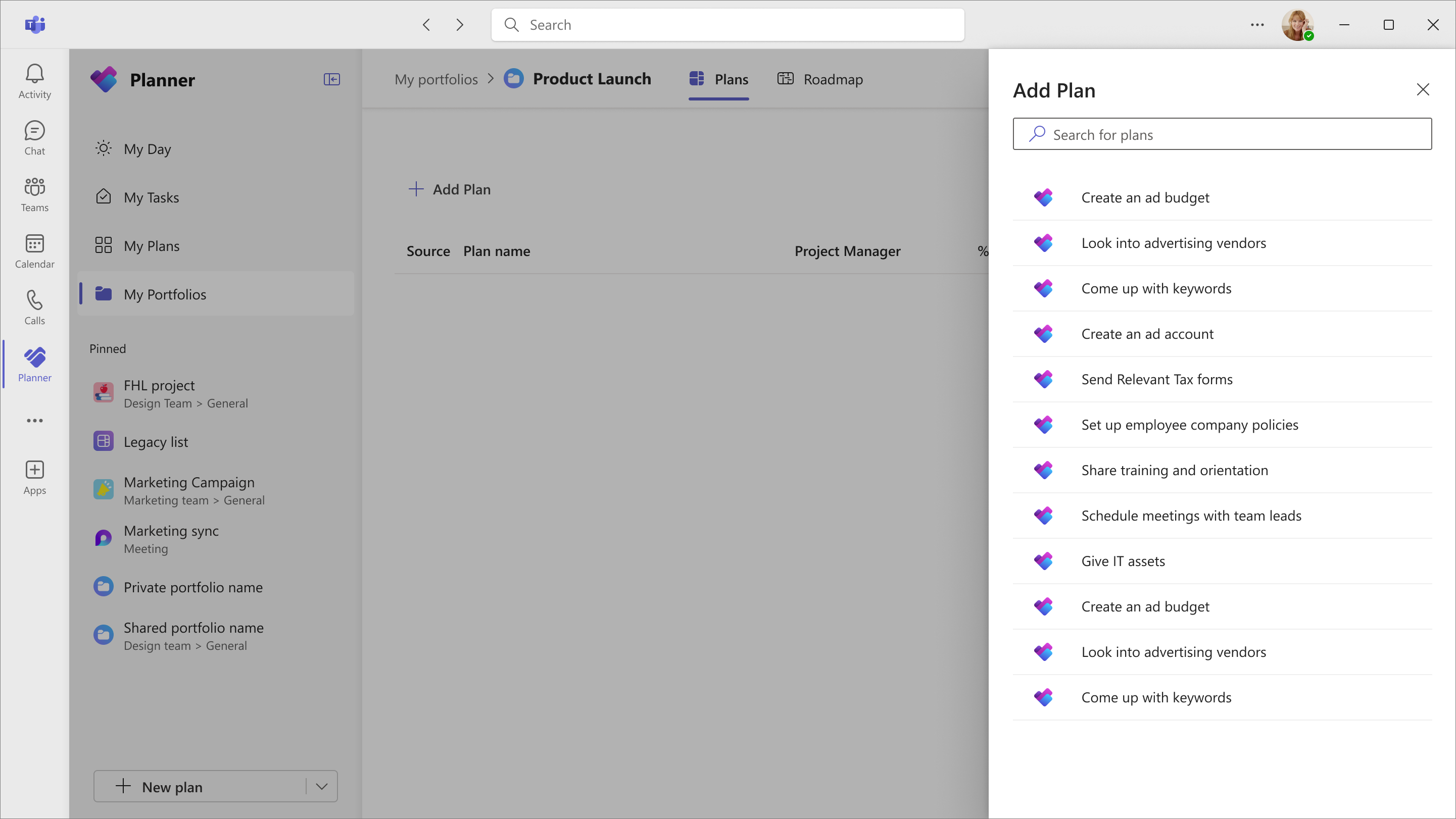
Selecione o nome do plano que você deseja adicionar.
Selecione Conectar para vincular o plano ao seu portfólio. Isso configura um fluxo agendado para manter os dados do portfólio atualizados.
Observação
Os portfólios oferecem uma visão consolidada de todos os seus planos e tarefas premium; Atualmente, não há suporte para os planos básicos. Além disso, não há suporte para a conexão com projetos do Azure DevOps (ADO) e projetos do Project Online.
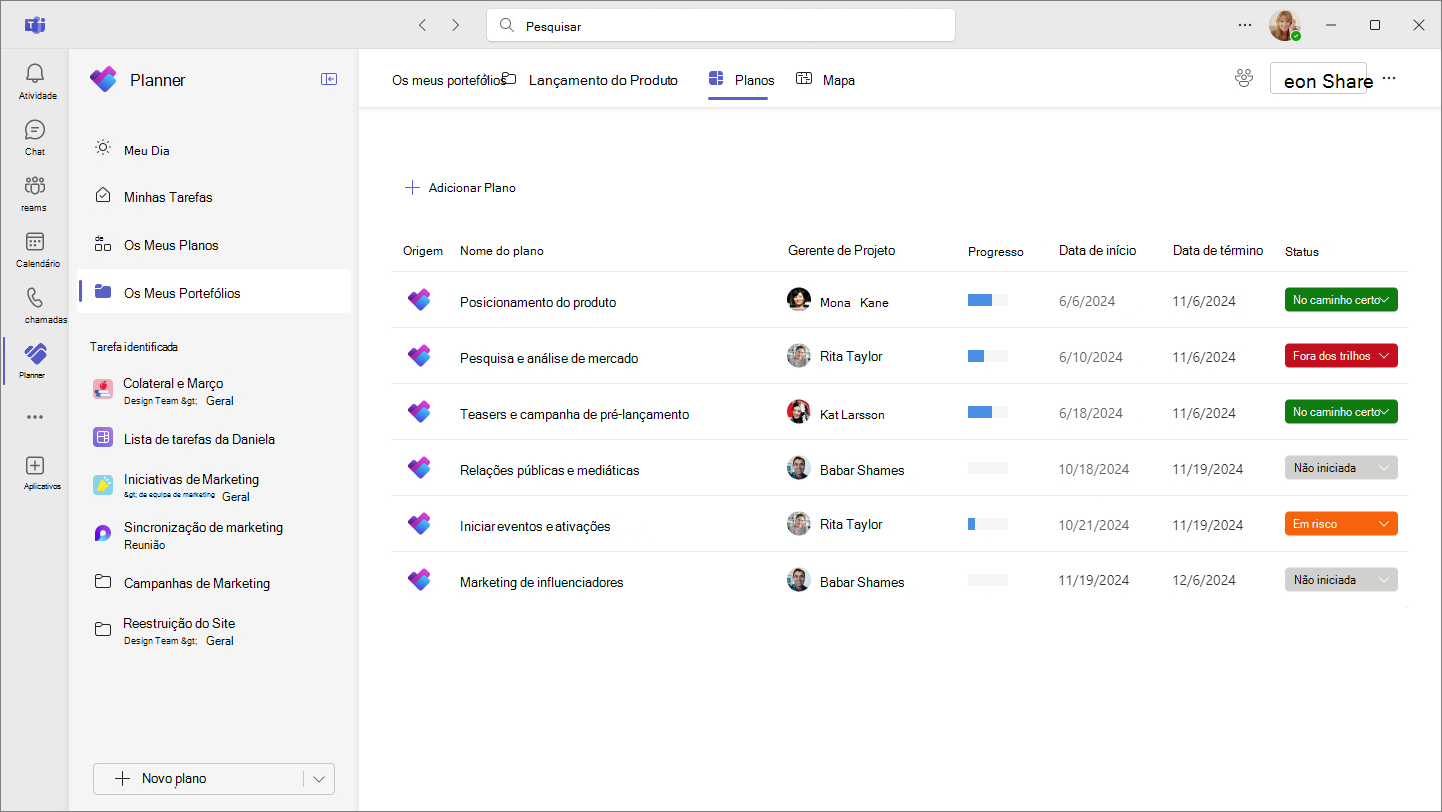
Depois que um plano for adicionado, os principais atributos serão exibidos, incluindo:
- Gerente de Projeto
- Progresso (porcentagem concluída)
- Data de início
- Data de término
Esses campos são somente exibição no portfólio e não podem ser editados. No entanto, você pode definir manualmente o campo Status para acompanhar o progresso usando as seguintes opções: Não iniciado, No caminho certo, Em risco, Fora do caminho e Fechado.
Criar um modo de exibição de roteiro
Se você quiser exibir seu portfólio de planos e suas tarefas associadas como uma linha do linha do tempo visual, selecione a guia Roteiro. Cada plano que você adicionou ao seu portfólio aparecerá automaticamente como uma linha distinta na visualização de roteiro.
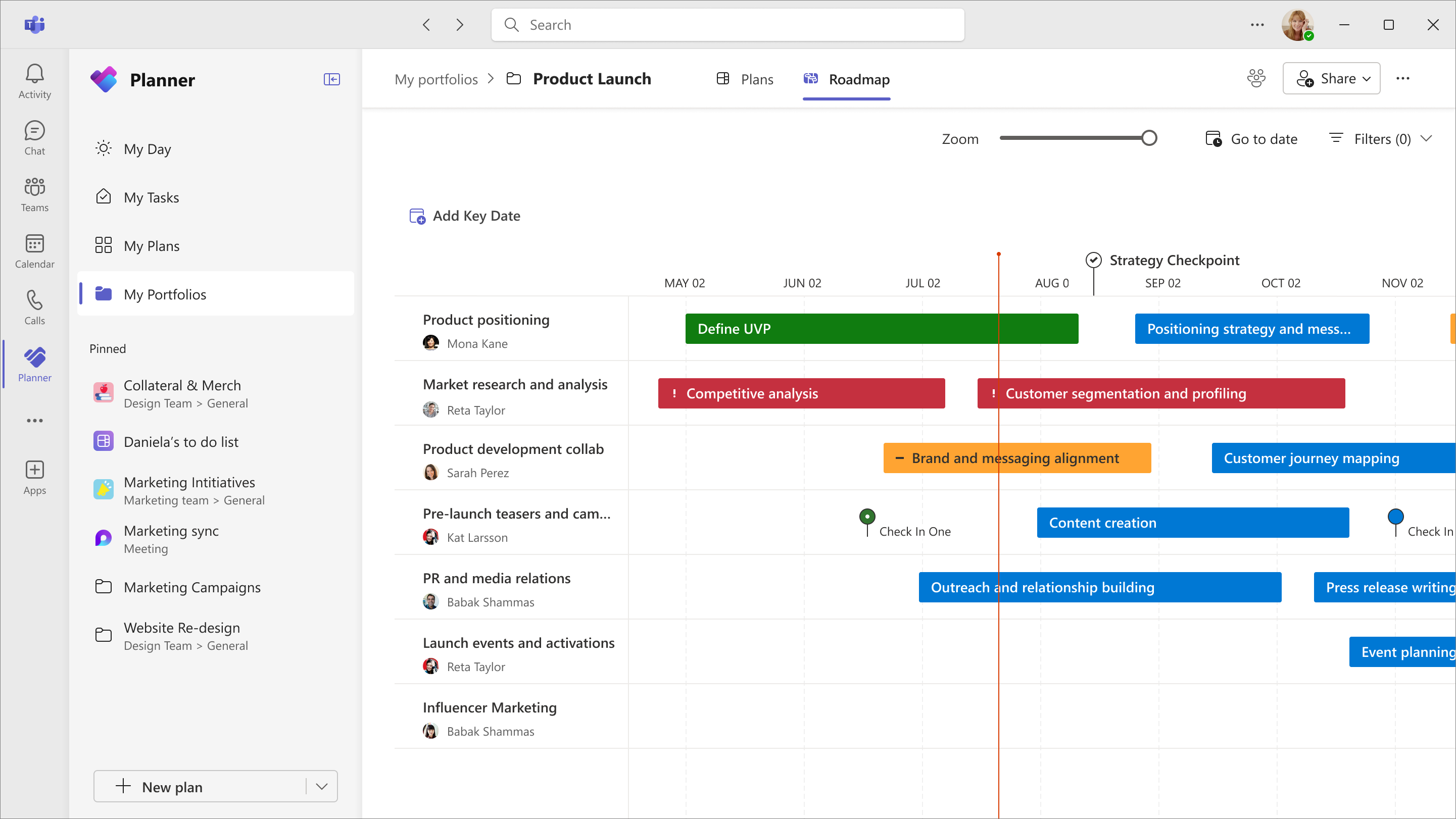
Se você já estiver familiarizado com o recurso Roteiro no Project para a Web, o modo de exibição Roteiro no Planner compartilha muitos dos mesmos recursos ou recursos semelhantes, como a capacidade de:
- Adicionar tarefas a um roteiro
- Adicionar datas importantes para acompanhar marcos
- Atualizar o status de tarefas individuais
- Editar detalhes de linha do plano
- Personalizar o modo de exibição de roteiro
Adicionar tarefas a um roteiro
Para adicionar tarefas específicas ao seu roteiro e rastreá-las melhor em um plano:
- Selecione o plano e, em seguida, selecione o botão Adicionar item de linha no cabeçalho.
- No painel lateral Atualizar itens , você verá uma lista de todas as tarefas em seu plano. Selecione as tarefas que você deseja acompanhar.
- Selecione Atualizar para adicionar essas tarefas à linha do plano correspondente no roteiro.
Adicionar datas importantes para acompanhar marcos
Na Exibição de roteiro, você também pode adicionar datas importantes para ajudar a acompanhar os principais marcos. Para isso, selecionar Adicionar data fixada no cabeçalho da ficha Roteiro e entrar os detalhes relevantes.
Atualizar o status de tarefas individuais
Para atualizar manualmente o status de suas tarefas individuais:
- Selecione a fase da tarefa no modo de exibição de roteiro.
- Edite os detalhes da fase no pop-up resultante. Aqui, você pode escolher entre as seguintes opções: Não definida, No caminho certo, Em risco, Alto risco e Concluído.
Editar detalhes de linha do plano
Selecione o nome do plano para atualizar detalhes, como nome do plano, proprietário e itens de linha. Você também verá opções para atualizar os dados do plano e acessar o link Plano.
Personalizar o modo de exibição de roteiro
Você também pode personalizar a exibição do roteiro usando as opções no canto superior direito da guia Roteiro. Essas opções incluem:
- Alterar o zoom da linha do tempo
- Filtrar por proprietários
- Ir para uma data específica
Compartilhe um portfólio para uma colaboração perfeita
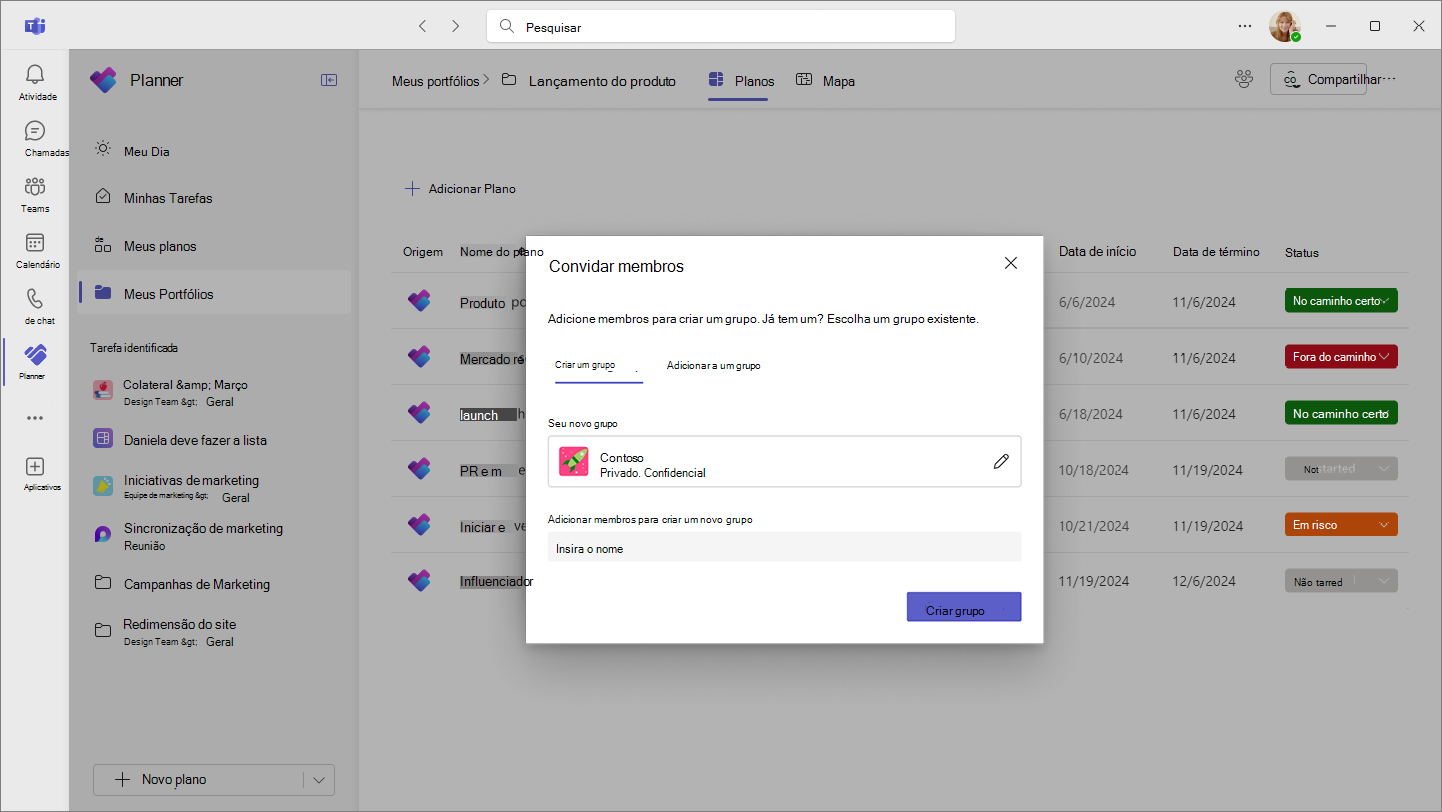
Para compartilhar seu portfólio com colaboradores, selecione Exibir e adicionar membros no canto superior direito do cabeçalho Portfólio. A partir daqui, você pode criar um novo grupo para compartilhar o portfólio ou adicionar um grupo existente.
Gerenciar acesso
Os portfólios no Planner usam Grupos do Microsoft 365 para permissões. Como proprietário do grupo, você pode adicionar ou remover membros e controlar o acesso com base no tipo de licença deles:
- Os usuários com uma licença do Planner e do Project Plano 3 ou do Planner e do Project Plano 5 podem editar portfólios.
- Os usuários com Planner no Microsoft 365 ou uma licença do Planner Plano 1 podem exibir portfólios compartilhados com eles no modo somente leitura, mas não podem editar os portfólios.
Recriar um roteiro existente como um portfólio
Importante
A partir de 1º de agosto de 2025, a Microsoft desativará o Project para a Web e a experiência de Roteiro. Após essa data, os usuários serão redirecionados para o Planner.
Se você estiver usando o recurso Roteiro, recomendamos recriar seus roteiros existentes como portfólios no Planner para garantir a continuidade e evitar qualquer interrupção no acompanhamento de seus fluxos de trabalho. Para ajudar você a manter o controle de seus planos, abaixo estão as etapas que você precisará seguir - incluindo notas e dicas úteis - para recriar seus roteiros existentes como portfólios no Planner.
Criar seu portfólio no Planner
Para começar, siga as etapas acima para criar um portfólio no Planner. Ao recriar um roteiro existente, lembre-se das seguintes diretrizes:
- Recomendamos que você use o mesmo nome para seu novo portfólio para ajudar a manter a continuidade e a familiaridade do usuário.
- Se você estiver recriando um roteiro compartilhado, recomendamos selecionar o mesmo Grupo do Microsoft 365 para manter suas configurações de colaboração existentes e evitar a necessidade de adicionar novamente membros individuais.
Observação
Os portfólios não podem ser fixados como uma guia no Planner no Teams. Depois que o recurso Roteiro for desativado, as guias de Roteiro existentes não serão mais abertas. Em vez disso, você precisará abrir seus portfólios por meio do Planner no Teams ou no Planner para a Web.
Adicionar planos ao seu portfólio
Em seguida, siga as etapas para adicionar planos a um portfólio. Ao recriar um roteiro existente como um portfólio no Planner, é importante observar que:
- O processo para adicionar um plano ao seu portfólio é semelhante a conectar um projeto a uma linha na experiência do Roteiro. No entanto, no Planner, quando você adiciona um plano ao seu portfólio, uma nova linha é automaticamente adicionada ao modo de exibição de roteiro, portanto, você não precisa mais criar uma manualmente.
Construa seu modo de exibição de roteiro
Depois que os planos forem adicionados, siga as etapas para criar uma exibição de roteiro. Ao criar seu modo de exibição de roteiro, considere que:
- Adicionar tarefas relevantes à linha de cada plano, definir datas importantes e atualizar o status das tarefas reflete o layout familiar e a experiência de acompanhamento da experiência de Roteiro no Project para a Web.
- Na exibição de roteiro, cada plano é mapeado para uma única linha. Você não pode criar várias linhas para o mesmo plano, portanto, recomendamos adicionar todas as tarefas relevantes de um plano à linha específica para garantir visibilidade e rastreamento completos.
Compartilhar seu portfólio
Siga as etapas para compartilhar um portfólio. Ao recriar um roteiro existente como um portfólio no Planner, é importante observar que:
- A experiência de compartilhamento de portfólios no Planner funciona de forma semelhante à experiência de compartilhamento de roteiros no Project para a Web. Recomendamos compartilhar o novo portfólio com o mesmo grupo com o qual o roteiro original foi compartilhado para garantir uma colaboração perfeita.