
Observação
Os passos listados neste artigo serão atualizados em breve para refletir a nova experiência de Microsoft Planner, que está atualmente a ser implementada para os clientes. Saiba mais sobre o novo Planner em Perguntas frequentes sobre o Planner.
Se você estiver trabalhando em um ambiente da Nuvem da Comunidade Governamental (GCC), GCC High ou Departamento de Defesa (DOD), continue consultando as instruções neste artigo.
Aplica-se a: Microsoft Planner
O Planner facilita a gestão de tarefas periódicas para a sua equipa. Pode configurar facilmente a repetição automática para periodicidade diária, semanal ou mensal – e muitas outras opções de intervalo – com definições de repetição personalizadas.
Configurar uma tarefa periódica
- Selecione qualquer tarefa para ver o respetivo painel Detalhes .
- Defina os parâmetros de temporização da tarefa com os campos Data de início e Data para conclusão .
Selecione o campo Repetir para escolher um intervalo de periodicidade: Diariamente, Dias Úteis (M-F), Semanalmente, Mensalmente ou Anualmente.

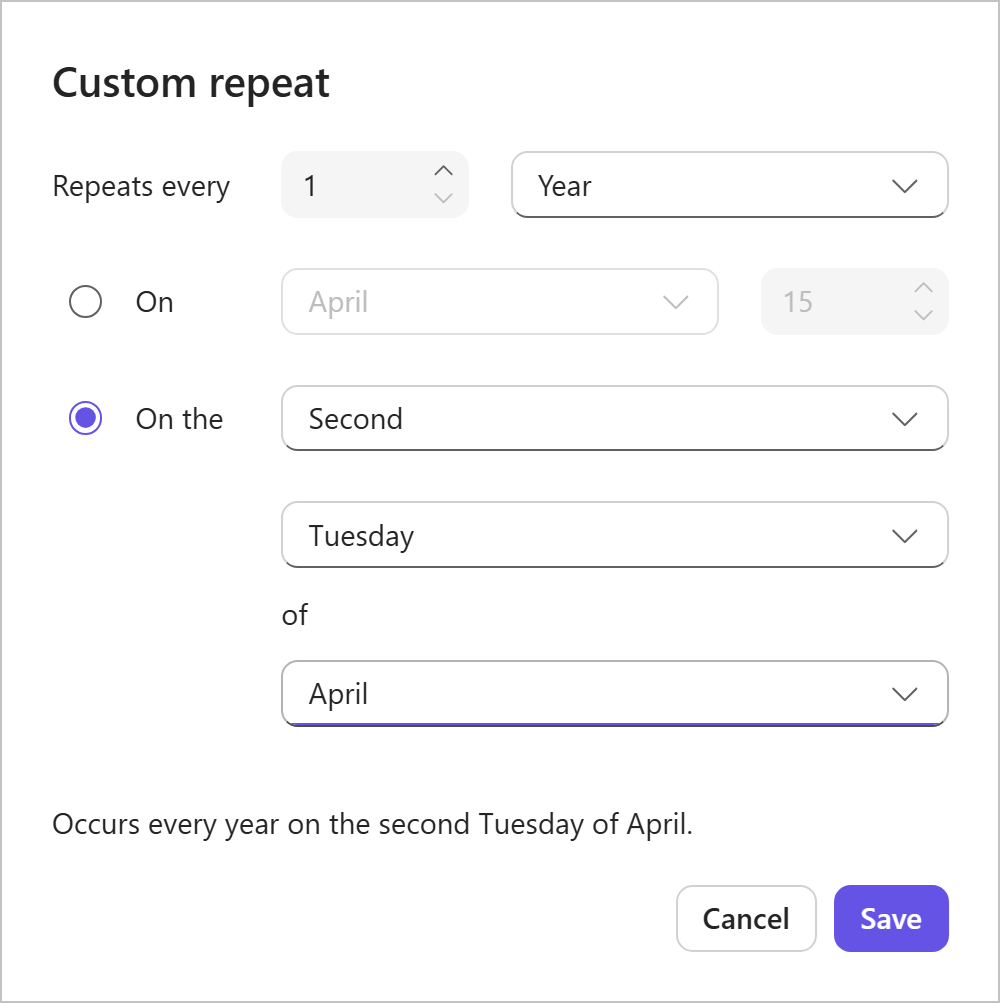
Em alternativa, pode selecionar Personalizado para abrir o painel Repetição personalizada. Explore e selecione uma variedade de opções, incluindo:
- Dia, Semana, Mês ou Ano
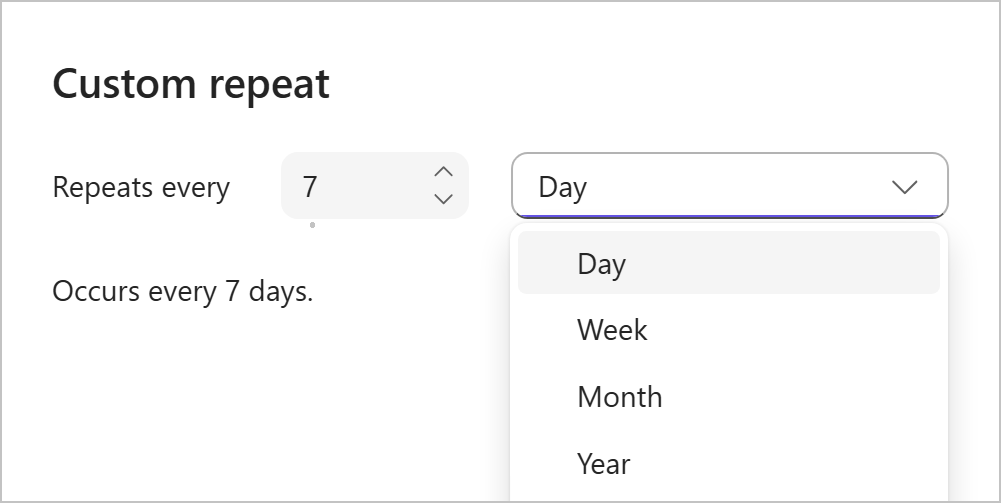
- Um Dia da Semana específico
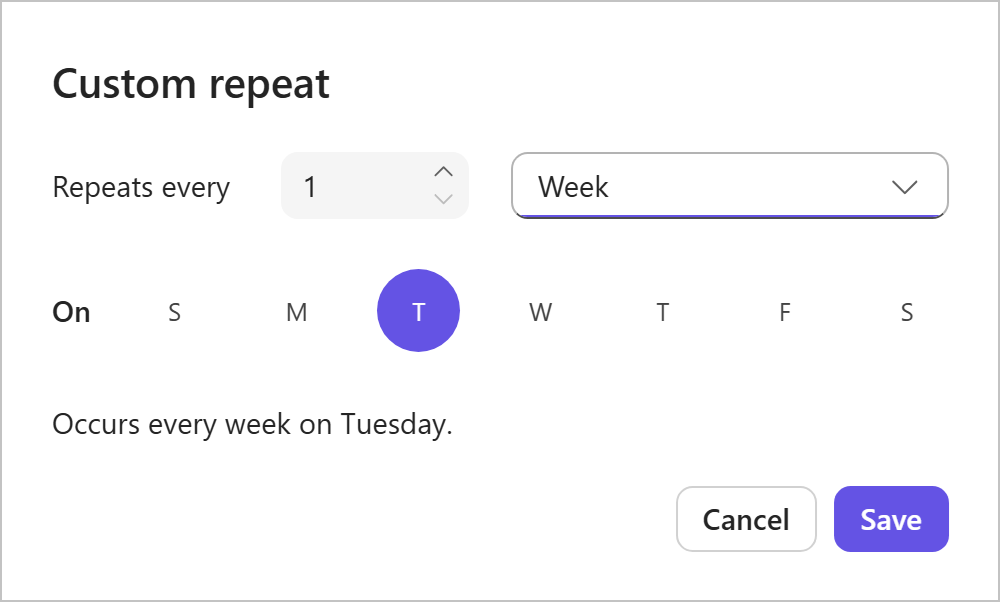
- Uma data de Mês específica

- Uma data para conclusão anual
Como funcionam as tarefas periódicas
O Planner mostra apenas a ocorrência atual de uma tarefa periódica. Quando a marcar como concluída, a ocorrência agendada seguinte é apresentada automaticamente.
Cada ocorrência:
- Aparece como a sua própria tarefa
- Partilha os mesmos detalhes e definições da tarefa
- Pode ser concluído, controlado e filtrado de forma independente
Regras de periodicidade
- A repetição será baseada na data para conclusão da tarefa inicial.
- Se alterar a data para conclusão de uma tarefa numa série repetida, o padrão de periodicidade original continuará para todas as tarefas previstas para conclusão após essa data. As tarefas com datas para conclusão planeadas anteriores a essa data não serão criadas.
- Remover a data para conclusão numa tarefa remove a periodicidade e a série é descontinuada.
Se você ainda não estiver usando o novo Planner ou trabalhando em um ambiente GCC High, GCC ou DoD, siga as etapas a seguir.
Especificar periodicidade da tarefa
Na vista Quadro, selecione a tarefa card para ver o respetivo painel Detalhes.
Defina os parâmetros de temporização da tarefa com os campos Data de início e Data para conclusão .
Selecione o campo Repetir adjacente para abrir o menu Repetir e escolha um intervalo de periodicidade: Diariamente, Dias Úteis (M-F), Semanalmente, Mensalmente ou Anualmente.
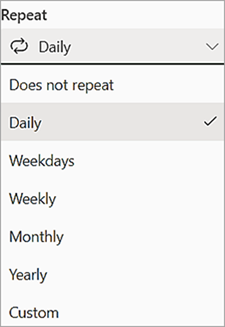
Opcionalmente, selecione Personalizado para abrir o painel Repetição personalizada. Explore e selecione uma variedade de opções, incluindo Dia/Semana/Mês/Ano, Dias Úteis específicos, data específica do Mês, Data para conclusão anual, etc.

Regras de periodicidade
- A repetição será baseada na data para conclusão da tarefa inicial. Se a tarefa inicial tiver uma data de início definida, mas sem data para conclusão, a periodicidade será baseada na data de início. Caso contrário, a repetição baseia-se na data atual.
- A instância seguinte na série periódica só é criada depois de a instância anterior ter sido marcada como concluída.
- Se alterar a data para conclusão de uma tarefa numa série repetida, o padrão de periodicidade original continuará para todas as tarefas previstas para conclusão após essa data. As tarefas com datas para conclusão planeadas anteriores a essa data não serão criadas.
- Remover a data para conclusão numa tarefa remove a periodicidade e a série é descontinuada.