
Observação
As etapas listadas neste artigo serão atualizadas em breve para refletir a nova experiência do Microsoft Planner, que está sendo lançada para os clientes. Saiba mais sobre o novo Planner em Perguntas frequentes sobre o Planner.
Se você estiver trabalhando em um ambiente da Nuvem da Comunidade Governamental (GCC), GCC High ou Departamento de Defesa (DOD), continue consultando as instruções neste artigo.
No Planner, cada tarefa no Quadro pode ter uma visualização, oferecendo uma maneira rápida de identificar a tarefa e começar a trabalhar. Por exemplo, você poderia usar arquivos do Office, PDFs, listas de verificação, fotos, links ou até mesmo um simples texto descritivo.
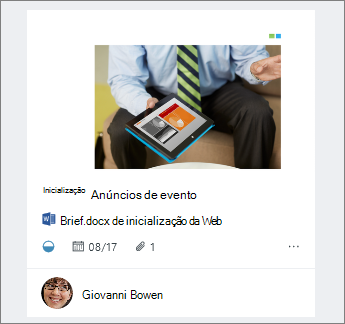
Adicionar uma visualização
Para adicionar uma visualização da tarefa, basta anexar um arquivo, foto ou link ou adicionar uma lista de verificação à tarefa. Na primeira vez que você anexa uma foto a uma tarefa, essa foto se torna a visualização. Para adicionar um arquivo, link, lista de verificação ou descrição como uma visualização, clique em Mostrar no card ao lado do item.
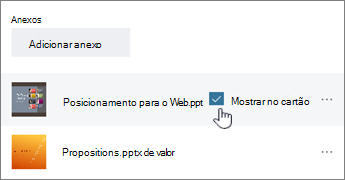
Alterar a visualização
Se preferir usar outro anexo ou outra lista como visualização ou se quiser usar o texto descritivo como visualização, escolha a tarefa para exibir os detalhes.
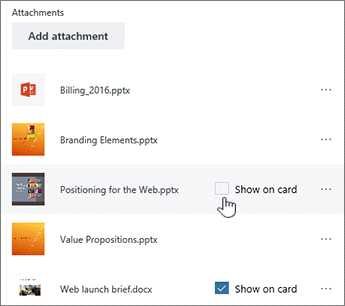
Para usar um anexo diferente como a visualização, realce o anexo e escolha Mostrar no card.
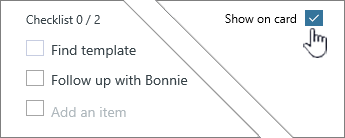
Para usar uma lista de verificação como a visualização, marque a caixa de marca Mostrar no card em Lista de verificação.
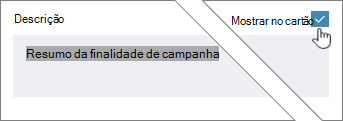
Para usar o texto de descrição da tarefa como a visualização, marque a caixa Mostrar no card marcar ao lado da descrição.
Remover a visualização
Se preferir que a tarefa seja exibida no Quadro sem visualização, selecione-a para exibir os respectivos detalhes.
Desmarque a caixa de marca Mostrar no card do item.
Usar a visualização como iniciador
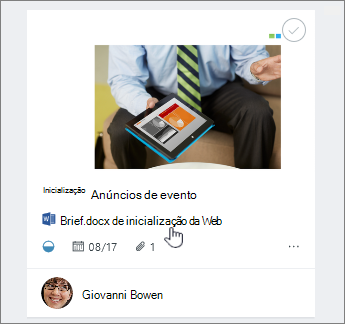
Se você usar um arquivo do Office como uma visualização, poderá selecionar o link no card para abri-lo no Microsoft 365 para a Web.
Com a coautoria em tempo real no Microsoft 365 para a Web, você pode fazer alterações ao mesmo tempo que seus colegas de equipe sem se preocupar em perder o trabalho! Saiba mais.