
O aplicativo Planner no Microsoft Teams reúne todas as suas tarefas e planos em todo o ecossistema do Microsoft 365 em um único local conveniente. Ele ajuda você a gerenciar tarefas com mais eficiência para planos individuais e iniciativas de equipe, bem como projetos de maior escala que estão alinhados a metas e principais objetivos estratégicos.
Depois de adicionar o aplicativo Planner ao Teams, você encontrará:
- Meu Dia: inclui todas as tarefas com vencimento hoje, juntamente com as tarefas que você escolher adicionar a esse modo de exibição.
- Minhas Tarefas: inclui um local dedicado chamado Tarefas Privadas para você criar rapidamente tarefas, Emails Sinalizados e Tarefas que foram atribuídas a você a partir das notas de reunião da equipe, planos básicos, planos premium e componentes do Loop.
- Meus Planos: inclui suas listas de tarefas pendentes, planos básicos e planos premium, bem como planos criados no Project Online e no Project Operations.
- Novo plano: crie novos planos pessoais ou compartilhados diretamente no aplicativo.
Você também pode usar o aplicativo Planner para receber notificações sobre tarefas do Planner.
Adicionar o aplicativo Planner
Existem várias maneiras de adicionar um aplicativo ao Microsoft Teams. A maneira mais simples é selecionar  Para exibir mais aplicativos, pesquise Planner na barra de pesquisa e selecione Adicionar.

Dica
Para fixar o aplicativo para facilitar o acesso, clique com o botão direito do mouse no Planner após adicionar o aplicativo e selecione Fixar. Para abrir o aplicativo Planner em uma janela separada, selecione Abrir em uma nova janela.

Observação
Se você não vir o Planner, talvez sua organização não tenha o aplicativo ativado. Consulte o administrador para saber mais.
Planeje seu dia com Meu Dia
O Meu Dia é um espaço de foco organizado que ajuda você a manter o controle das tarefas nas quais deseja se concentrar hoje. As tarefas de Minhas tarefas e planos pessoais com vencimento hoje aparecerão em Meu Dia. Você também pode criar tarefas que considera importantes e que podem precisar de sua atenção.

Seu dashboard diário:
- Prioridades escolhidas a dedo: determine e adicione suas principais tarefas do dia.
- Preenchimento automático: as tarefas de Minhas tarefas e planos pessoais com vencimento hoje aparecem automaticamente no Meu Dia, mantendo você por dentro de prazos importantes.
- Priorize e trabalhe nessas tarefas: Depois que as tarefas estiverem no Meu Dia, você poderá priorizá-las na ordem desejada para realizá-las hoje.
- Comece do zero no Meu Dia todos os dias: o Meu Dia se limpa todas as noites, então você pode começar o dia seguinte do zero e personalizar seu dia. Todas as tarefas inacabadas no Meu Dia que sobrarem antes de serem limpas estarão disponíveis no Plano original de onde vieram.
Acompanhe suas tarefas em Minhas Tarefas
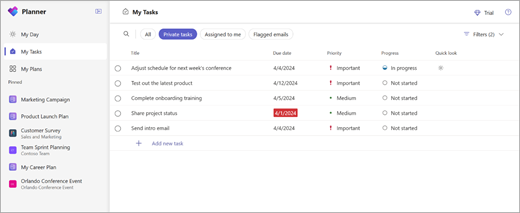
O Planner oferece um modo de exibição Minhas Tarefas criado para fins específicos, projetado para centralizar todas as tarefas relevantes para você. Minhas Tarefas é organizado em quatro modos de exibição distintos, cada um servindo a um propósito único:
-
Tarefas privadas: As tarefas privadas são um lugar para você anotar rapidamente as tarefas na velocidade do pensamento. Este é um local onde você pode criar tarefas que ainda não pertencem a um plano. Em seguida, você pode organizar ainda mais essas tarefas em Planos selecionando Mais ações, o que ajudará você a mover essas tarefas desorganizadas em planos definitivos.
- Atribuído a mim: inclui todas as tarefas que foram atribuídas a você em notas de reunião do Teams, planos básicos, planos premium, componente Loop e listas compartilhadas em To Do.
- Emails sinalizados: todos os emails sinalizados do Outlook aparecem na seção Emails sinalizados. Você também pode navegar até os emails diretamente da tarefa selecionando o anexo.
- Todos: o modo de exibição Todos fornece uma agregação de todas as suas tarefas individuais, desde Tarefas privadas, Atribuídos a mim e Emails sinalizados. Em seguida, você pode filtrar e classificar para atender às suas necessidades. Por exemplo, se você quiser ver todas as suas tarefas que vencem amanhã e são urgentes, basta aplicar o filtro nesta visualização e você obterá uma lista selecionada de tarefas.
Veja todos os seus planos com Meus Planos
 A página Meus Planos no Planner mostra todos os seus planos, independentemente de onde eles foram criados. Isso inclui listas criadas no To Do, planos criados no Planner e no Project para a Web, planos do Loop, planos de anotações de reunião do Teams e muito mais.
A página Meus Planos fornece seis filtros para ajudar a localizar o plano ou a lista certos:
- Recentes: Mostra suas listas e planos acessados mais recentemente.
- Compartilhado: Mostra seus planos e listas compartilhados.
- Pessoal: Mostra seus planos pessoais e listas.
- Fixado: Mostra todos os planos e listas que você fixou.
- Minhas equipes: Mostra todos os seus planos compartilhados com um canal de equipe.
- Recomendado: Mostra todos os novos planos com tarefas atribuídas a você que você ainda não visualizou. Esse modo de exibição só será exibido se os planos associados às tarefas atribuídas ainda não estiverem listados no modo de exibição Recente.
Dica
Use palavras-chave para localizar rapidamente planos e listas selecionando  Filtrar por palavra-chave.
Criar novos planos
Com os planos, você pode gerenciar facilmente a carga de trabalho da sua equipe, acompanhar o trabalho em direção às metas da equipe, organizar o trabalho em sprints usando o planejamento Agile, acompanhar dependências na exibição da linha do tempo e muito mais.
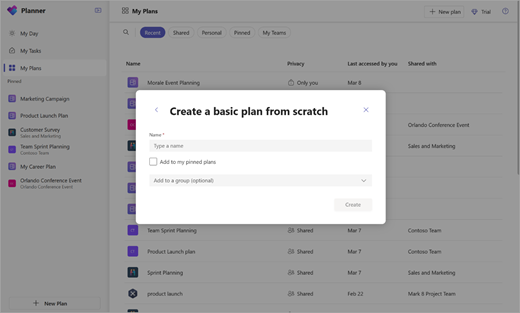
Selecione Criar um plano na navegação à esquerda para criar um novo plano. Em seguida, você pode selecionar uma opção em branco ou começar com um de nossos modelos prontos para uso que correspondam ao seu caso de uso. Algumas opções são premium e exigirão uma licença premium para serem criadas.

Após a seleção, será solicitado um nome de plano e, opcionalmente, um grupo do Microsoft 365. Você pode deixar a seleção de grupo opcional em branco para criar um plano pessoal ou preenchê-la para criar um plano compartilhado.
Obter notificações sobre tarefas do Planner
As notificações de tarefas aparecerão no feed de atividades do Teams na área de trabalho e no aplicativo móvel Teams. Você receberá uma notificação quando:
- Outra pessoa atribui uma tarefa a você.
- Outra pessoa atribui uma tarefa urgente a você.
- Outra pessoa torna urgente uma tarefa atribuída a você.
- Outra pessoa faz com que uma tarefa atribuída a você não seja urgente.
- Outra pessoa altera o progresso de uma tarefa atribuída a você.
- Alguém remove você dos atribuídos de uma tarefa.
Mais informações
Para saber mais sobre o que você pode fazer com os planos no Planner, marcar: