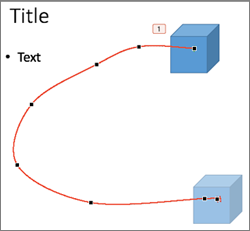
Você pode aplicar efeitos de trajetória de animação para mover objetos de slide em uma sequência que conta uma história eficaz.
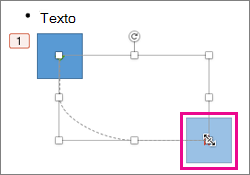
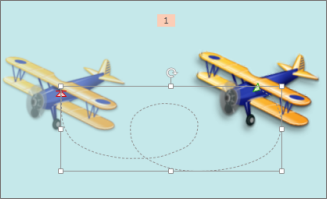
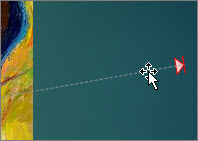
Por exemplo, o plano à direita (abaixo) mostra o ponto de partida do plano, e a linha pontilhada entre os dois planos mostra o caminho percorrido quando a animação for executada. A imagem transparente à esquerda é onde o plano ficará quando a trajetória de animação estiver pronta.
Dica
Os assinantes do Microsoft 365 têm uma opção de economia de tempo para efeitos de animação baseados em movimento: Transformar
Adicionar uma trajetória de animação a um objeto
Selecione o objeto que você deseja animar.
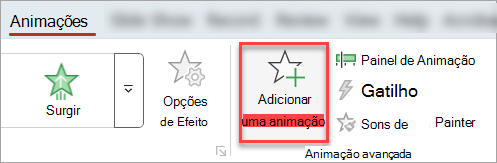
Na guia Animações , selecione Adicionar Animação.
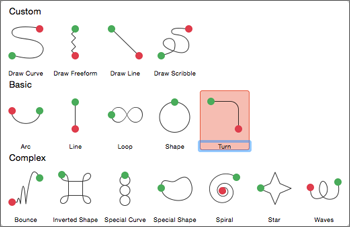
Role para baixo até Trajetórias de Animação e selecione uma.
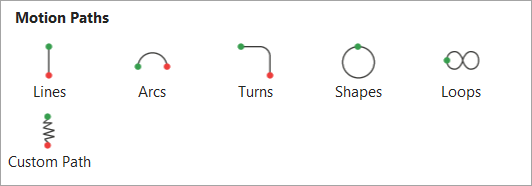
Dica:Se você escolher a opção Caminho Personalizado , desenhará o caminho que deseja que o objeto tome.
Para parar de desenhar uma trajetória personalizada, pressione Esc.
Opções avançadas de trajetória de animação
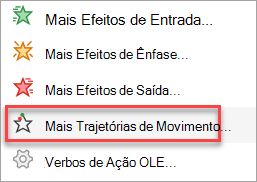
Se você não vir um caminho de animação desejado, na parte inferior da galeria, selecione Mais caminhos de movimento....
Selecione uma animação para ver uma visualização de como o objeto se moverá no slide.
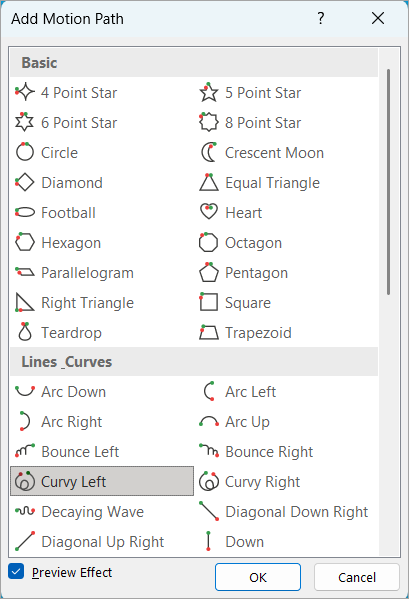
Depois de escolher o caminho de animação desejado, selecione OK.
Para remover uma animação, selecione a trajetória de animação (linha pontilhada com seta) e pressione Delete.
Editar as trajetórias de animação
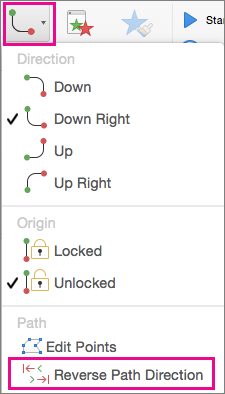
Para fazer coisas como alterar a direção da trajetória de movimento, editar os pontos individuais da trajetória de animação ou para bloquear (fazer com que outras pessoas não possam alterar a animação) ou desbloquear a animação, selecione Opções de efeito.
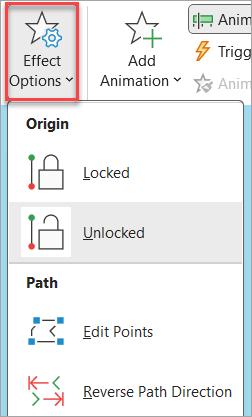
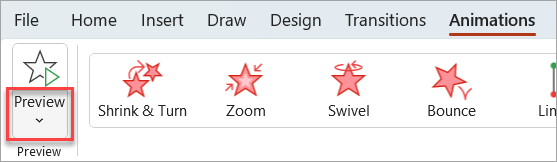
Para visualizar o caminho da animação, selecione o objeto no slide e selecione Visualização de>animações.
Dica
A visualização está localizada na guia Animações , logo abaixo da guia Arquivo à esquerda.