

Utilize um botão Ação para realizar uma ação na sua apresentação, como ir para o diapositivo seguinte ou para um diapositivo específico, executar uma aplicação ou reproduzir um clip de vídeo. Existem dois passos básicos para configurar um botão de Ação:
- Primeiro, escolha um botão de ação na galeria de Formas
- Em seguida, atribui uma ação que será executada quando (durante uma apresentação de diapositivos) clicar na forma ou apontar o rato para a mesma.
A ideia consiste em, durante uma apresentação, poder clicar ou apontar para um botão de ação para:
- Ir para um diapositivo específico, para uma apresentação diferente do PowerPoint ou para uma página Web.
- Executar um programa
- Executar uma macro
- Reproduzir um som
Colocar um botão de ação no seu diapositivo
Alguns exemplos de formas de botão de ação incorporadas na galeria Formas incluem setas para a direita e esquerda (símbolos geralmente entendidos para ir para o diapositivo seguinte, anterior, primeiro e último), para reproduzir vídeos ou fragmentos de sons e muito mais:
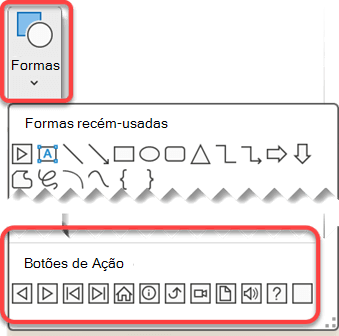
- No separador Inserir , selecione Formas e, em seguida, em Botões de Ação na parte inferior do menu, clique na forma de botão que pretende adicionar.
- Na tela do diapositivo, clique para desenhar a forma do botão.
- Mantenha a caixa de diálogo Definições de Ações aberta e siga o procedimento seguinte.
Atribuir uma ação
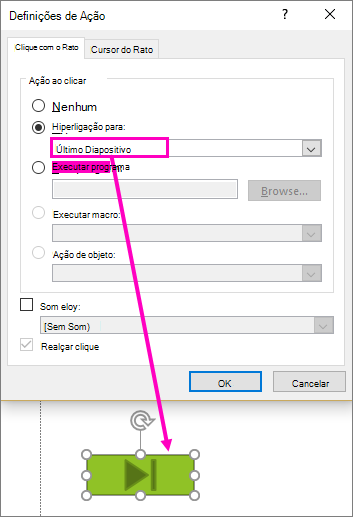
Se quiser que a ação ocorra quando clica no botão de ação, siga os seguintes passos no separador Clique do Rato da caixa de diálogo.
Se quiser que a ação ocorra quando o botão de ação estiver simplesmente apontado, siga os seguintes passos no separador Rato Sobre da caixa de diálogo.
Para escolher a ação executada quando clica ou move o ponteiro sobre o botão de ação, siga um dos seguintes passos:
Selecione Hiperligação para e, em seguida, selecione o destino (por exemplo, o diapositivo seguinte, o diapositivo anterior, o último diapositivo ou outra apresentação do PowerPoint) da ação da hiperligação.
Observação
Para vincular a um arquivo criado por outro programa, como um arquivo Word ou Excel, na lista Hiperlink para, clique em Outro Arquivo.
Selecione Nenhum para utilizar a forma sem uma ação correspondente.
Escolha Executar programa e, em seguida, clique em Procurar para localizar o programa que você deseja executar.
Escolha Executar macro e, em seguida, selecione a macro que pretende executar.
As definições de Executar macro só estão disponíveis se a apresentação já contiver uma macro e, quando guardar a apresentação, tem de guardá-la como Exibição com Permissão para Macros do PowerPoint. (Para obter mais informações sobre macros, consulte Executar uma macro.)Se quiser que a forma escolhida como botão de ação execute uma ação, clique em Ação do objeto e selecione a ação desejada.
As definições de ação Objeto só estão disponíveis se a apresentação contiver um objeto OLE.Para tocar um som, marque a caixa de seleção Tocar som e selecione o som que você deseja que toque.
Quando terminar de escolher a ação, selecione OK.
Para testar a ação selecionada, selecione Apresentação>de Diapositivos a Partir do Diapositivo Atual para abrir a apresentação na Apresentação de Diapositivos e poder clicar no botão de ação.
Adicionar uma imagem e atribuir uma ação a ela
No separador Inserir , no grupo Ilustrações , selecione Imagem. (Em alternativa, se quiser adicionar um gráfico SmartArt, selecione SmartArt.)
Na caixa de diálogo Inserir Imagem, localize a imagem que deseja adicionar e clique em Inserir.
Observação
Nos gráficos SmartArt, só pode atribuir uma ação ao texto dentro de uma forma, mas não a uma forma individual no gráfico SmartArt.
Clique na imagem que você adicionou e, na guia Inserir, no grupo Links, clique em Ação.
Na caixa Configurações da Ação, siga um destes procedimentos:
- Para escolher o comportamento da imagem quando você clicar nela no modo de exibição Apresentação de Slides, clique na guia Clique do Mouse.
- Para escolher o comportamento da imagem ao mover o ponteiro sobre ela no modo de exibição Apresentação de Slides, clique na guia Passar o Mouse.
Para escolher a ação executada quando clica ou coloca o ponteiro sobre a imagem, siga um dos seguintes passos:
Para usar a forma sem uma ação correspondente, clique em Nenhum.
Para criar um hiperlink, clique em Hiperlink para e selecione o destino (por exemplo, o slide seguinte, o slide anterior, o último slide ou outra apresentação do PowerPoint) ao qual você deseja direcionar a ação do hiperlink.
Para estabelecer um vínculo com um arquivo criado por outro programa, como um arquivo do Microsoft Office Word ou do Microsoft Office Excel, na lista Hiperlink para, clique em Outro Arquivo.
Para executar um programa, clique em Executar programa, clique em Procurar e localize o programa que você deseja executar.
Para executar uma macro, clique em Executar macro e, em seguida, selecione a macro que pretende executar.
Se desejar que a imagem ou o clip-art execute uma ação diferente das listadas, clique em Ação do objeto e selecione a ação que deseja que seja executada.
Observação
As definições de ação do objeto só estarão disponíveis se a sua apresentação incluir um objeto OLE.
Para tocar um som, marque a caixa de seleção Tocar som e selecione o som que você deseja que toque.