Você pode adicionar formas, como caixas, círculos e setas, aos seus documentos, mensagens de email, apresentações de slides e planilhas.
Para adicionar uma forma:
- Na guia Inserir, selecione
 Formas.
- Selecione uma forma na galeria e clique e arraste para desenhar a forma.
Depois de adicionar uma ou mais formas, você pode adicionar texto, marcadores e numeração a elas, e pode alterar seu preenchimento, contorno e outros efeitos na guia Formato da Forma ou Formato .
Dica
Você pode adicionar formas individuais a um gráfico ou adicionar formas sobre um elemento gráfico SmartArt para personalizar o gráfico ou elemento gráfico.
Adicionar uma forma no Excel, Outlook, Word ou PowerPoint
Na guia Inserir, clique no Formas.
Selecione a forma desejada, clique na área de trabalho e arraste para desenhar a forma.
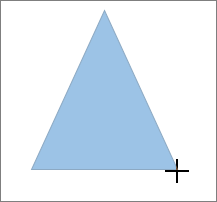
Para criar um quadrado ou círculo perfeito (ou restringir as dimensões de outras formas), pressione e mantenha a tecla SHIFT pressionada ao arrastar.
Adicionar uma forma no Project
Para seguir estas etapas, é necessário abrir ou criar um relatório. Para fazer isso, na guia Relatório clique em Recente para abrir um relatório existente ou clique em Mais Relatórios para selecionar um relatório na lista na caixa de diálogo Relatórios ou crie um novo relatório.
No relatório aberto, na guia Design, clique em Formas.

Clique na forma desejada, clique em qualquer lugar da pasta de trabalho e arraste para posicionar a forma.
Para criar um quadrado ou círculo perfeito (ou restringir as dimensões de outras formas), pressione e mantenha a tecla SHIFT pressionada ao arrastar.
Adicionar texto a uma forma
Insira uma forma ou selecione uma forma existente e insira texto.
Clique com o botão direito do mouse na forma e selecione Adicionar Texto ou Editar Texto ou apenas comece a digitar.
Observação
O texto adicionado torna-se parte da forma: se você girar ou inverter a forma, o texto também será girado ou invertido.
Para formatar e alinhar o texto, clique na guia Página Inicial e, em seguida, escolha as opções de grupos de Fonte, Parágrafo ou Alinhamento, dependendo do programa que você está usando e que tipo de formatação deseja aplicar. (Opções de formatação de texto são limitadas no Project.)
Alterar de uma forma para outra forma
Observação
Esses comandos não estão disponíveis no Project.
- Selecione a forma a alterar.
8226; Para alterar várias formas, pressione Ctrl enquanto seleciona as formas a serem alteradas.
- Na guia Formato de Forma ou Formato , selecione o
 Editar Forma.
- Selecione o Alterar Forma e escolha uma nova forma na galeria.
Adicionar a mesma forma várias vezes
Se você precisar adicionar repetidamente a mesma forma, é possível fazer isso rapidamente usando Bloquear Modo de Desenho.
Observação
Em vez de adicionar formas individuais para criar um desenho, convém escolher um elemento gráfico SmartArt. Em um elemento gráfico SmartArt, a organização das formas e o tamanho da fonte nessas formas são atualizados automaticamente à medida que você adiciona ou remove formas e edita o texto.
Na guia Inserir, selecione Formas.
Clique com o botão direito do mouse na forma a ser adicionada e, em seguida, selecione Bloquear Modo de Desenho.
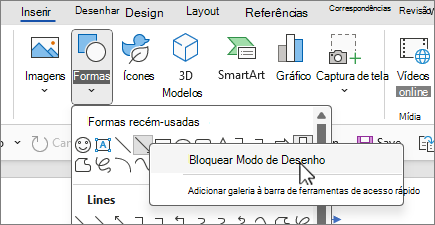
Clique em qualquer lugar na área de trabalho e arraste-o para desenhar a forma.
Repita a etapa 3 para adicionar a forma quantas vezes quiser.
Dica
Para criar um quadrado ou círculo perfeito (ou restringir as dimensões de outras formas), pressione e mantenha a tecla SHIFT pressionada ao arrastar.
Depois de adicionar todas as formas desejadas, pressione Esc para desativar o modo de desenho de bloqueio.
Adicionar uma lista com marcadores ou numerada a uma forma
Observação
Este recurso não está disponível no Project.
Selecione o texto na forma em que deseja adicionar marcadores ou numeração.
Selecione a guia Página Inicial na faixa de opções e, no grupo Parágrafo, selecione  Marcadores ou
  Numeração.
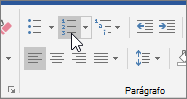
Você pode encontrar diferentes estilos de marcadores e formatos de numeração clicando na seta para baixo ao lado do Marcadores ou Numeração.
Adicionar um Estilo Rápido a uma forma
Os Estilos Rápidos permitem aplicar um estilo à forma com um clique. Os estilos estão na galeria de Estilo Rápido. Ao passar o mouse sobre uma miniatura do Estilo Rápido, você pode ver como o estilo afeta sua forma.
Clique na forma que você deseja alterar.
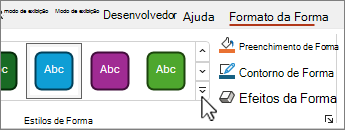
Selecione a guia Formato de Forma ou Formatar e, no grupo Estilos de Forma , selecione o Estilo Rápido que deseja usar.
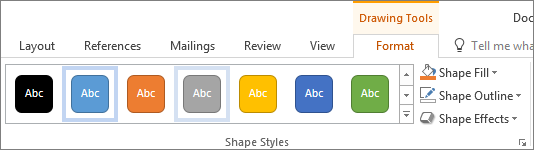
Para ver mais Estilos Rápidos, selecione  Estilos Rápidos ouMais.
Alterar a cor de uma forma
Para saber como alterar a cor de preenchimento, a cor da borda ou a cor do texto, confira Alterar as cores em uma caixa de texto ou forma.
Excluir uma forma
Selecione a forma que deseja excluir e pressione Delete. Para excluir várias formas, pressione Ctrl enquanto seleciona as formas que deseja excluir e, em seguida, pressione Delete.
Veja Também
Desenhar ou excluir uma linha, conector ou forma livre
Girar uma caixa de texto, forma, WordArt ou imagem
Alterar as cores em uma caixa de texto ou forma
Desenhar uma linha decorativa no Word ou Outlook
Escolher um elemento gráfico SmartArt
Criar um gráfico do início ao fim
Adicionar clip-art a um arquivo
Desenhar e esboçar anotações em uma página
Depois de adicionar uma forma a um documento, você pode modificá-la adicionando linhas de conexão, alterando o estilo, adicionando uma imagem no espelho, alterando a cor e aplicando uma variedade de outros efeitos, como sombras, brilho e 3D.
Adicionar uma forma
Na guia Inserir , selecione Formas.

Selecione a forma desejada, clique em qualquer lugar na área de trabalho e arraste para colocar a forma.
Adicionar texto a uma forma
Clique com o botão direito do mouse na forma e clique em Adicionar Texto ou Editar Texto, ou simplesmente clique dentro da forma e comece a digitar.
Observação
O texto adicionado torna-se parte da forma: se você girar ou inverter a forma, o texto também será girado ou invertido.
Para formatar e alinhar o texto, clique na guia Página Inicial e escolha as opções de formatação disponíveis. Por exemplo, você pode alterar a cor da fonte, estilos, tamanhos, alterar o alinhamento ou o recuo, alterar a orientação do texto, para citar alguns.
Alterar de uma forma para outra forma
- Clique na forma que você deseja alterar.
Para alterar várias formas, pressione  enquanto você clica nas formas que deseja alterar.
- Na guia Formato de Forma , clique em
 , aponte para Alterar Forma e clique no novo desejado.
Adicionar a mesma forma várias vezes
- Selecione a forma que você deseja copiar.
- Pressione a tecla Option e arraste a forma para onde desejar. Solte o mouse e uma cópia da forma será criada. Você pode arrastar e soltar a forma quantas vezes forem necessárias.
Adicionar uma lista com marcadores ou numerada a uma forma
Selecione o texto na forma em que deseja adicionar marcadores ou numeração.
Na guia Página Inicial , clique na seta ao lado de Marcadores ou Numeração.
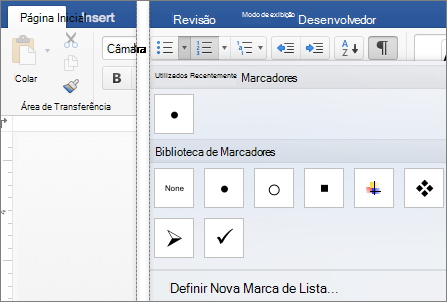
Pressione Enter sempre que quiser um novo marcador ou número ou pressione Enter duas vezes para encerrar a lista.
Alterar o estilo de uma forma
Clique na forma que você deseja alterar.
Selecione a guia Formato de Forma e, na galeria de estilos, escolha o estilo desejado.
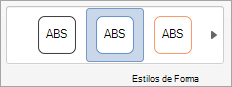
Para ver mais estilos, selecione o  abaixo da galeria de estilos.
Alterar a cor de uma forma
Clique na forma que você deseja alterar.
Clique na guia Formato de Forma e selecione  Preenchimento de Forma.
Siga um destes procedimentos:
- Para usar uma cor de preenchimento diferente, em Cores do Tema ou Standard Cores, selecione a cor que deseja usar.
- Para remover a cor do elemento selecionado do gráfico, selecione Sem preenchimento.
- Para usar uma cor de preenchimento que não esteja disponível em Cores do Tema ou em Cores Padrão, clique em Mais Cores de Preenchimento. Na caixa de diálogo Cores, use as opções disponíveis para escolher uma cor e selecione OK.
- Para preencher a forma com uma imagem, selecione Imagem. Na caixa de diálogo Inserir Imagem , escolha a imagem que você deseja usar e selecione Inserir.
- Para usar um efeito de gradiente para a cor de preenchimento selecionada, selecione Gradiente e escolha o estilo de gradiente que deseja usar.
Para estilos de gradiente adicionais, selecione Mais Gradientes e, em seguida, no painel Formatar Área de Gráfico , em Preenchimento, escolha as opções de gradiente que você deseja usar.
- Para usar um preenchimento de textura, selecione Textura e escolha a textura que deseja usar.
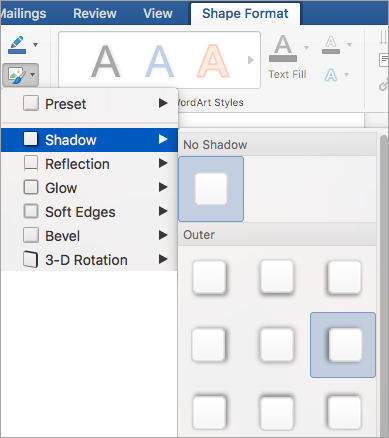
Adicione um efeito de reflexo, brilho, sombra, 3D ou outro efeito
- Selecione a forma e escolha a guia Formato de Forma .
- No grupo Estilos de Forma , selecione Efeitos de Forma, aponte para uma categoria de efeito e escolha o efeito desejado.
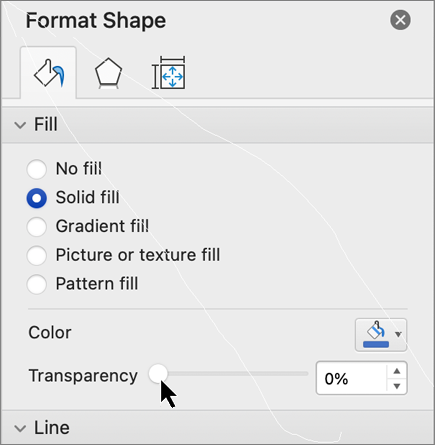
Alterar a transparência de uma forma
- Na guia Formato de Forma , selecione
 Painel de Formatação.
- No painel Formatar Forma , selecione a guia Preenchimento & Linha e escolha Preenchimento ou Linha.
- Arraste o controle deslizante Transparência para obter o efeito desejado.
Excluir uma forma
Selecione a forma que deseja excluir e pressione Delete. Para excluir várias formas, pressione Command enquanto seleciona as formas que deseja excluir e pressione Delete.
Confira também
Alterar o tamanho de um objeto
Recortar uma imagem
Mover, girar ou agrupar uma imagem, caixa de texto ou outro objeto
Alinhar objetos no Word para Mac
Agrupar ou desagrupar objetos
Você pode adicionar formas, como caixas, círculos e setas, às pastas de trabalho e apresentações. (O Word para a Web não dá suporte a formas.) Para adicionar uma forma, selecione Inserir na faixa de opções, selecione Formas e, em seguida, escolha uma forma.
Depois de adicionar uma forma, você pode movê-la e redimensioná-la; adicionar texto, marcadores ou numeração; e você pode alterar a cor de preenchimento ou contorno.
Adicionar uma forma
Na guia Inserir , selecione Formas.

Selecione a forma desejada na galeria suspensa.
Uma forma de tamanho padrão é imediatamente inserida no meio da página visível.
Selecione uma alça de dimensionamento no perímetro da forma e arraste para dentro ou para fora para alterar o tamanho da forma.
Para criar um quadrado ou círculo perfeito (ou restringir as dimensões de outras formas), pressione e mantenha a tecla SHIFT pressionada ao arrastar.
Para mover a forma, aponte o mouse para ela até que o ponteiro se transforme em uma seta de quatro pontas. Em seguida, clique e arraste para mover a forma para o local desejado.
Quando uma forma é selecionada no documento, uma guia Forma é exibida na faixa de opções da barra de ferramentas. Ele tem botões para coisas que você pode fazer com a forma, como adicionar uma cor de preenchimento ou contorno ou escolher um estilo de forma predefinido.
Observação
Se a Faixa de Opções Simplificada estiver desativada, o nome da guia na etapa #4 será Formato. Para obter mais informações sobre a Faixa de Opções Simplificada, consulte A nova aparência do Microsoft 365.
Adicionar texto a uma forma no PowerPoint para a Web
Insira uma forma ou selecione uma forma existente e insira o texto, da seguinte forma:
Clique com o botão direito do mouse na forma e selecione Editar Texto.
Um cursor piscando aparece no centro da forma.
Digite o texto que você deseja adicionar à forma.
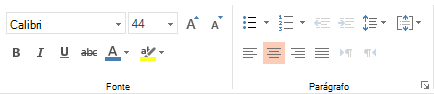
Para formatar e alinhar o texto, selecione a guia Página Inicial e escolha as opções dos grupos Fonte, Parágrafo ou Alinhamento .
Alterar uma forma usando um Estilo Rápido predefinido
Os estilos rápidos permitem aplicar um estilo à sua forma com um clique. Você encontrará os estilos na galeria de Formas.
Selecione a forma que deseja alterar.
Na guia Forma , abra a galeria de Estilos de Forma e selecione o estilo rápido que deseja usar.
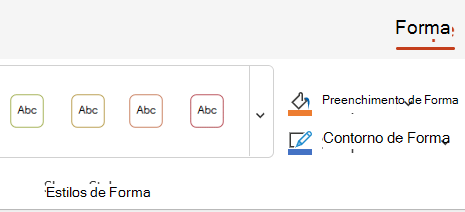
Selecione a seta para baixo no final da galeria para abri-la e ver a lista completa de opções:

Você pode pausar o ponteiro do mouse sobre uma opção na galeria para ver uma breve descrição dela.
Alterar a cor de uma forma
- Selecione a forma que deseja alterar.
- Na guia Forma , selecione a seta para baixo ao lado de Preenchimento para abrir a galeria de cores de preenchimento.
- Selecione uma cor.
- Para tornar a forma transparente, selecione Sem Preenchimento na parte inferior da galeria de cores.
Alterar o contorno de uma forma
- Selecione a forma que deseja alterar.
- Na guia Forma , selecione a seta para baixo ao lado de Contorno para abrir a galeria de cores de contorno.
- Selecione uma cor.
- Na parte inferior da galeria, também há opções para a espessura (Peso) do contorno e se o contorno é sólido, pontilhado ou uma linha tracejada. Aponte para Espessura ou Traços para ver uma lista pop-out de opções.
Excluir uma forma
Selecione a forma que deseja excluir e pressione a tecla Delete. Para excluir várias formas, pressione Ctrl enquanto seleciona as formas que deseja excluir e, em seguida, pressione Delete.

