

Você pode adicionar uma imagem (às vezes transparente e chamada de marca d'água) ao slide master para que ela apareça em todos os slides da apresentação. Por exemplo, você pode ter um logotipo da empresa que deseja incluir em cada slide.
Aplicar uma imagem a todos os slides
Na guia Exibir, clique em Slide Mestre.
No Modo de Exibição Slide Mestre, na parte superior do painel de miniatura à esquerda, selecione o slide mestre.
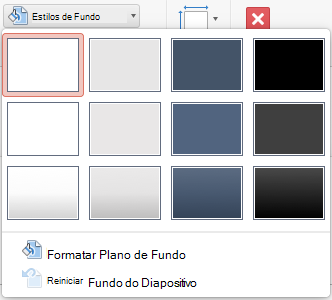
Na guia Slide Mestre da Faixa de Opções, clique em Estilos de Plano de Fundo.

Clique em Formatar Tela de Fundo.
Para inserir uma imagem do seu computador, clique em Preenchimento de imagem ou textura.
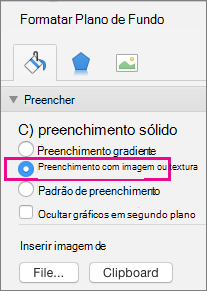
Em Origem da Imagem, clique em Inserir. (Ou, para inserir uma imagem que você já copiou para a área de transferência, clique em Área de transferência.)
Localize e selecione a imagem desejada e clique em Inserir.
A imagem selecionada preencherá o plano de fundo do slide master no painel de miniaturas e todos os layouts mestres abaixo dele.Se você quiser criar um efeito de marca-d'água, no painel Formatar Plano de Fundo , deslize a barra Transparência para a direita para definir a porcentagem de opacidade.

Aplicar uma imagem a determinados layouts de slide
Na guia Exibição, clique em Slide Mestre.
No modo de exibição Slide Mestre , no painel de miniaturas à esquerda, clique no layout ou layouts de slide aos quais você deseja adicionar um plano de fundo de imagem. (Para fazer várias seleções, mantenha pressionada a tecla Shift enquanto faz suas seleções.)
Na guia Slide Mestre, clique em Estilos de Tela de Fundo.
Clique em Formatar Tela de Fundo.
Para inserir uma imagem do seu computador, clique em Preenchimento de imagem ou textura.
Em Origem da imagem, clique em Inserir. (Ou, para inserir uma imagem que você já copiou para a área de transferência, clique em Área de transferência.)
Localize e selecione a imagem desejada e clique em Inserir.
A imagem selecionada preencherá o plano de fundo do layout master ou mestres selecionados na etapa 2.Se você quiser criar um efeito de marca-d'água, no painel Formatar Plano de Fundo , deslize a barra Transparência para a direita para definir a porcentagem de opacidade.