

Você pode ajustar o espaçamento da primeira linha de um parágrafo para criar um recuo deslocado ou negativo, ou recuar o parágrafo inteiro.
Dependendo de qual você deseja fazer, você usará a Régua na guia Exibir da faixa de opções ou as opções do grupo Parágrafo na guia Página Inicial.
Observação
Se você quiser ajustar sistematicamente o recuo de todas as listas numeradas ou com marcadores, consulte Ajustar o recuo em uma lista numerada ou com marcadores.
Se a régua não estiver visível na parte superior da apresentação, marque a caixa Régua na guia Exibição.
Selecione o texto que deseja alterar e siga um destes procedimentos:
Para recuar a primeira linha, na régua horizontal superior, arraste o marcador de Recuo da Primeira Linha onde deseja que o texto comece.

Para aumentar ou diminuir o recuo esquerdo de todo o parágrafo, na guia Página Inicial, no grupo Parágrafo, selecione
 Aumentar o nível da lista ou
  Diminuir nível da lista.
Para criar um recuo deslocado, em que a segunda linha e as linhas subsequentes de um parágrafo são recuadas mais do que a primeira linha, arraste o marcador Recuo Deslocado para o local onde deseja que o recuo comece.
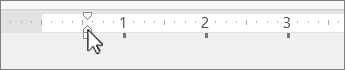
Para criar um recuo negativo, em que o texto se estende até a margem esquerda, arraste o marcador de Recuo à Esquerda onde deseja que o parágrafo comece.

Alterar o nível de recuo de um parágrafo
- Selecione o texto que deseja alterar e siga um destes procedimentos:
- Para aumentar ou diminuir o recuo esquerdo de todo o parágrafo, na guia Página Inicial, no grupo Parágrafo, selecione Aumentar o nível da lista ou Diminuir nível da lista.
Criando uma primeira linha ou recuo deslocado
Selecione o parágrafo ou parágrafos que deseja recuar.
Na guia Página Inicial, selecione o
 .
.Em Recuo, na caixa de texto Antes, clique na seta para definir a medida desejada, como 0,5".
Observação
Meia polegada é a medida típica para recuar um parágrafo.
Clique na caixa chamada Especial e escolha Primeira linha ou Deslocada.
Clique em OK.