

As animações são uma ótima forma de mostrar uma lista com marcadores em um slide de cada vez. Você pode optar por clicar uma vez para cada marcador ou ter cada ponto aparecendo automaticamente depois de um pequeno atraso.
Mostrar cada marcador com um clique
Marque a caixa de texto que contém os slides que você deseja animar.
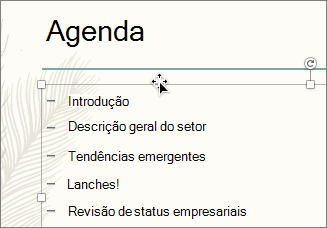
Clique na guia Animações e, em seguida, escolha um efeito de animação como Aparecer ou Surgir.

O slide exibe a sequência de animação em uma caixa à esquerda de cada ponto.
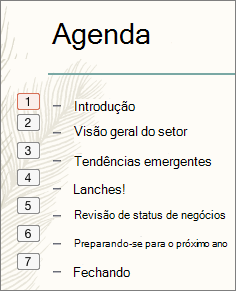
Selecionar Apresentação de Slides
 na barra de status e visualizar sua animação.
Mostrar cada marcador depois de um atraso
Selecione todos os marcadores para animar e, na guia Animações , escolha um efeito de movimento como Aparecer ou Dissolver.

Na guia Animações , selecione o painel Animações e escolha a segunda animação na lista.
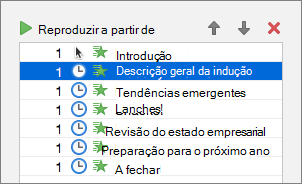
Em Intervalo, altere a configuração Iniciar para Após o anterior e insira a quantidade de tempo de atraso entre cada marcador.
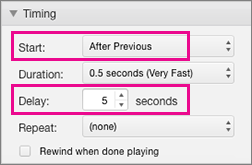
Aplique as mesmas configurações de Iniciar e Atraso aos marcadores restantes na lista.
Selecione a primeira animação e escolha Reproduzir a partir para visualizar o resultado.