

Quando você quiser aplicar um modelo, seja a uma apresentação nova ou existente, comece do zero com uma apresentação em branco.
Se precisar de ajuda para saber onde colocar um arquivo de modelo para que possa aplicá-lo conforme descrito aqui, consulte Onde os arquivos de modelo devem pertencer abaixo.
Selecionar um modelo
- Selecione Arquivo>Novo.
- Em Novo, você pode navegar até um modelo pessoal ou de grupo de trabalho, procurar um modelo ou escolher um modelo ou tema em destaque na galeria.
Para navegar até um modelo pessoal ou de grupo de trabalho, selecione a guia ao lado de Em destaque, que pode ser chamada de Pessoal, Compartilhado ou Personalizado (dependendo da circunstância) e, em seguida, abra a pasta que contém o modelo desejado.
Se você não tiver duas guias para selecionar na caixa de pesquisa, poderá alterar isso. Veja Onde os arquivos de modelo pertencem abaixo. - Selecione o modelo para ver uma prévia dele e selecione Criar.
O modelo é aplicado à apresentação em branco. - Se não tiver slides existentes para importar, basta começar a criar slides no novo arquivo.
Se você tiver slides existentes aos quais deseja aplicar o modelo, confira a próxima seção.
Aplicar o modelo aos slides existentes, se houver
Se você tiver slides existentes, importe-os para o novo arquivo criado acima:
Abra o arquivo que contém os slides existentes.
Selecione o painel de miniaturas e, em seguida, selecione os slides desejados:
Para selecionar esta opção Faça isto Todos os slides Pressione Ctrl+A Um subconjunto dos slides Pressione e mantenha pressionada a tecla Ctrl enquanto seleciona os slides individuais que deseja selecionar Copiar os slides selecionados (Ctrl+C).
Alterne para o novo arquivo, clique com o botão direito do mouse no painel de miniaturas e, em Opções de Colagem , selecione Usar Tema de Destino:
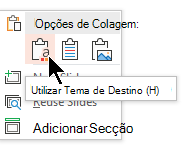
Todos os slides copiados são inseridos na nova apresentação.
Onde os arquivos de modelo pertencem
Para ser usado facilmente, armazene um modelo pessoal que você criou ou um modelo de grupo de trabalho para sua organização em um local de pasta padrão que o Microsoft 365 conheça.
Isso torna o modelo disponível em Arquivo>Novo no PowerPoint na guia ao lado da guia Em destaque .
Modelos pessoais: ver ou alterar o local padrão
- No PowerPoint, vá paraSalvar Opções>de Arquivo>.
- Em Salvar apresentações, veja a caixa chamada Local padrão de modelos pessoais.
Pode ou não haver um local de pasta especificado nessa caixa. Se uma pasta for especificada, recomendamos que você continue a usá-la. Coloque seu modelo pessoal nessa pasta.
Se nenhuma pasta for especificada nessa caixa, recomendamos que você use o Explorador de Arquivos para criar a seguinte pasta de modelo pessoal padrão:
C:\Usuários\SeuNomeDeUsuário\Documentos\Modelos Personalizados do Office
YourUserName não é um nome de pasta literal. Use o nome do caminho da pasta acima na caixa Local de modelos pessoais padrão , mas substitua YourUserName por qualquer nome de usuário neste computador.
Modelos de grupo de trabalho: ver ou alterar o local padrão
As organizações geralmente têm um local padrão de rede ou nuvem onde os modelos são armazenados para que todos possam ter acesso. O Microsoft 365 os chama de modelos de grupo de trabalho.
Em alguns casos, nenhum local é especificado para os modelos de Grupo de Trabalho. Continue com as próximas etapas para estabelecer um local padrão.
Abra qualquer arquivo .docx no Word.
SelecionarOpções>de Arquivo>Locais de Arquivo Avançados>.
(Role para baixo até a parte inferior da seção Geral para encontrar o botão Locais de arquivo .)Na caixa de diálogo Locais de Arquivo , anote o local especificado para os modelos de Grupo de Trabalho.
- Se o nome de um local for cortado, selecione-o e selecione Modificar para abrir uma caixa de diálogo que mostrará o local completo.
- Em alguns casos, nenhum local é especificado para os modelos de Grupo de Trabalho. Continue com as próximas etapas para estabelecer um local padrão.
Para alterar o local padrão, selecione-o e, em seguida, selecione Modificar.
Na caixa de diálogo que é aberta, navegue até a pasta que deseja especificar como o local padrão e selecione OK.
No caso de modelos de grupo de trabalho para uma grande organização, eles geralmente são armazenados em um local de rede ao qual todos os usuários têm acesso. Por exemplo, a empresa de Consultoria Contoso pode ter um servidor chamado "Contoso" com uma estrutura de pastas como esta para modelos: \\Contoso\Files\OfficeTemplates.

Por que é melhor começar do zero ao aplicar um modelo
Mesmo que você tenha slides existentes, recomendamos que você aplique um modelo a ele começando do zero com o modelo e, em seguida, importando os slides existentes para o novo modelo. Esse processo ajuda a garantir que tudo em sua apresentação (especialmente as coisas que você ainda não criou) adote a aparência e a formatação prescritas pelo modelo.
Veja Também
Criar e salvar um modelo do PowerPoint