

Há vários motivos para problemas de reprodução de vídeo ou áudio no PowerPoint. Este artigo oferece algumas sugestões de compatibilidade e solução de problemas.
Para evitar problemas de reprodução de áudio ou vídeo no PowerPoint, você pode otimizar os arquivos de mídia inseridos em sua apresentação para compatibilidade em outros dispositivos. Confira uma lista de tipos de arquivos compatíveis em Formatos de arquivo de áudio e vídeo com suporte no PowerPoint.
Otimizar a mídia na apresentação para compatibilidade
Para compartilhar sua apresentação, faça o seguinte:
Na guia Arquivo da faixa de opções, selecione Informações.
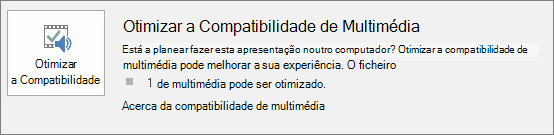
Se a mídia em sua apresentação tiver sido inserida em um formato que pode apresentar problemas de compatibilidade quando reproduzido em outro dispositivo, a opção Otimizar a Compatibilidade será exibida. Se ela não aparecer, você não tem problemas de compatibilidade e está pronto para compartilhar.
Observação
Para versões mais recentes do PowerPoint, você pode marcar a compatibilidade da apresentação anunciandopara Informações> do Arquivo>Verificar Problemas>Verificar Compatibilidade.
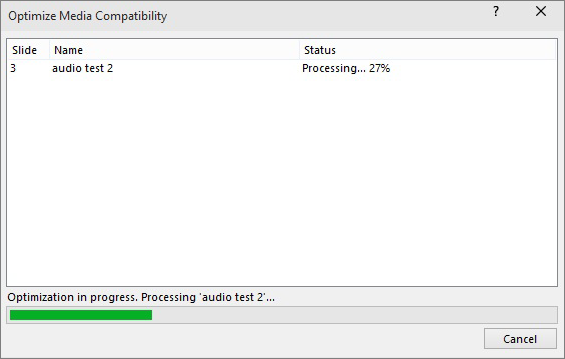
Selecione Otimizar Compatibilidade. O PowerPoint melhorará qualquer mídia que exija otimização. (Legendas incorporadas e faixas de áudio alternativas são removidas neste processo de otimização.)
Quando o botão Otimizar a Compatibilidade for exibido, ele fornecerá um resumo das resoluções de possíveis problemas de reprodução. Ele também fornecerá uma lista do número de ocorrências da mídia na apresentação. Estes são cenários comuns que podem causar problemas de reprodução:
- Se você tiver vinculado vídeos, a opção Otimizar a Compatibilidade relatará que é necessário inseri-los. Selecione Exibir Links para continuar. A caixa de diálogo que é aberta permite que você insira os vídeos selecionando Quebrar Link para cada link que você deseja inserir de um dispositivo e usuário com acesso ao vídeo vinculado.
- Se você tiver vídeos que foram inseridos usando uma versão anterior do PowerPoint, precisará atualizar seu formato de arquivo de mídia para que esses arquivos sejam reproduzidos. A atualização será feita automaticamente e esses arquivos de mídia serão inseridos no novo formato. Após a atualização, você deverá executar o comando Otimizar para fins de Compatibilidade novamente.
Para atualizar seus arquivos de mídia de uma versão anterior, na guia Arquivo , selecione Informações e, em seguida, selecione Converter.
Está tendo problemas para inserir ou reproduzir mídia devido a um problema de codec?
Caso enfrente problemas para reproduzir ou inserir uma mídia, é provável que você não tenha o codec adequado instalado. Por exemplo, alguém pode lhe enviar uma apresentação do PowerPoint com mídia baseada em um codec que seu computador não tem. A melhor solução é que o autor execute o recurso Otimizar a Compatibilidade, antes de enviar o arquivo a qualquer pessoa.
Ao tentar inserir um arquivo de vídeo, você poderá receber uma mensagem de erro como esta caso não tenha o arquivo de codec associado instalado:

Experimente um dos seguintes procedimentos para ajudar a resolver problemas que insistem em aparecer:
- Determine qual codec necessário para executar a mídia. Leia O que é um codec e por que eu preciso dele? para descobrir como o Reprodutor Multimídia do Windows pode ajudá-lo a fazer isso. Ou instale uma ferramenta de terceiros que possa examinar um arquivo de mídia e determinar qual codec ele precisa. Em seguida, instale o codec necessário para executar a mídia. Você pode encontrar muitos codecs no site da fourcc.org .
Para obter uma discussão detalhada sobre codecs, consulte Windows Media Codecs. - Baixe um decodificador de mídia de terceiros e um filtro codificador, como ffdshow ou DivX, que permitirá decodificar e codificar vários formatos.
- Se você decidir exibir a apresentação criada em um PC em um Apple Macintosh, use mídia com a extensão de formato de arquivo .mp4.
Você está tendo problemas para sincronizar a música com sua apresentação de slides?
Se a sua apresentação de slides for mais demorada do que uma música, você poderá adicionar mais músicas. No entanto, se você perceber que está tendo problemas para sincronizar a música com a apresentação de slides, você pode usar uma ferramenta de edição de áudio de terceiros, como o Audacity® , para juntar as músicas em um único arquivo para que elas sejam reproduzidas continuamente durante a apresentação de slides.
Você ainda está com problemas?
Peça ajuda à comunidade para perguntas não respondidas aqui.
Confira também
Dicas para melhorar a reprodução e a compatibilidade de áudio e vídeo no PowerPoint
Formatos de arquivo de áudio e vídeo compatíveis com o PowerPoint