O PowerPoint marca automaticamente todos os diapositivos na sua apresentação.
Isto significa que pode criar uma hiperligação para qualquer diapositivo a partir de qualquer outro diapositivo. Quando estiver a apresentar a uma audiência, clicar na hiperligação irá movê-lo imediatamente para o diapositivo de destino.
Criar uma hiperligação para um diapositivo específico
- Selecione o texto, a forma ou a imagem a ser usada como hiperlink.
- No friso, selecione Inserir>Ligação.
- Em Vincular a, selecione Colocar neste Documento.
- Em Selecionar um local no documento, expanda Títulos dos Diapositivos, se necessário.
- Selecione o diapositivo ao qual pretende ligar.
- Edite o Texto a apresentar, se necessário, adicione uma Sugestão de Ecrã para acessibilidade e, em seguida, selecione OK.
Utilizar a ligação durante a apresentação
Na Apresentação de Diapositivos, quando aceder ao diapositivo que contém a hiperligação, apontar para a ligação fará com que o ponteiro do rato mude para uma mão com o dedo indicador expandido. Clique para abrir o diapositivo de destino.
Partilhar um diapositivo com outra pessoa
(Apenas subscritores do Microsoft 365) Se quiser uma ligação para um diapositivo para poder partilhar o diapositivo com outras pessoas, siga os passos em Partilhar uma ligação para um diapositivo específico.
Criar uma hiperligação para um diapositivo específico
- Selecione o texto, a forma ou a imagem a ser usada como hiperlink.
- No friso, selecione Inserir>Ligação.
- Na caixa de diálogo, selecione Este Documento.
- Em Selecionar um local neste documento, expanda Títulos de Diapositivos, se necessário, ao clicar na divisa junto ao mesmo.
- Selecione o diapositivo ao qual pretende ligar e, em seguida, selecione OK.
Utilizar a ligação durante a apresentação
Na Apresentação de Diapositivos, quando aceder ao diapositivo que contém a hiperligação, apontar para a ligação fará com que o ponteiro do rato mude para uma mão com o dedo indicador expandido. Clique para abrir o diapositivo de destino.
Partilhar um diapositivo com outra pessoa
(Apenas subscritores do Microsoft 365) Se quiser uma ligação para um diapositivo para o poder partilhar com outras pessoas, siga os passos em Partilhar uma ligação para um diapositivo específico.
Criar uma hiperligação para um diapositivo específico
- Realce o texto que você deseja que seja o hiperlink.
- Selecione o texto que pretende utilizar como hiperligação.
- Clique em Inserir > Ligação no friso para abrir a caixa de diálogo Inserir Hiperligação .
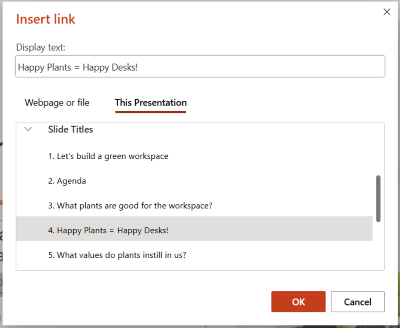
- Na caixa de diálogo Inserir Hiperligação , selecione Esta Apresentação.
- Selecione o diapositivo ao qual pretende ligar.
- Clique em Inserir.
Utilizar a ligação durante a apresentação
Na Apresentação de Diapositivos, quando aceder ao diapositivo que contém a hiperligação, apontar para a ligação fará com que o ponteiro do rato mude para uma mão com o dedo indicador expandido. Clique para abrir o diapositivo de destino.
Partilhar um diapositivo com outra pessoa
(Apenas subscritores do Microsoft 365) Se quiser uma ligação para um diapositivo para o poder partilhar com outras pessoas, siga os passos em Partilhar uma ligação para um diapositivo específico.
