

Importante
O recurso Presente Online não está mais disponível na maioria das versões do PowerPoint para Windows. Para apresentar ao vivo para um público remoto, você pode usar o PowerPoint Live no Teams.
Com o PowerPoint para Windows, você pode transmitir sua apresentação do PowerPoint pela Internet para um público remoto. Enquanto você apresenta a apresentação de slides no PowerPoint, os membros da audiência acompanham em seus navegadores da Web.
Dica
Se você estiver usando um Mac, considere compartilhar sua apresentação usando o Microsoft Teams. Consulte Dica: Mostrar slides do PowerPoint em uma reunião para obter mais informações.
Nas versões mais recentes do PowerPoint, você pode fazer sua apresentação a partir do PowerPoint usando o Office Presentation Service, um serviço público gratuito que permite que outras pessoas acompanhem usando o navegador da Web. Nenhuma configuração é necessária. Use sua conta Microsoft gratuita para começar.
No PowerPoint, feche todas as apresentações abertas que você não deseja compartilhar.
Apresentar online
Clique em Apresentação>de Slides OnlineOffice>Presentation Service.
Marque a caixa Permitir que visualizadores remotos baixem a apresentação marcar se quiser permitir que o público baixe uma cópia do arquivo da apresentação.
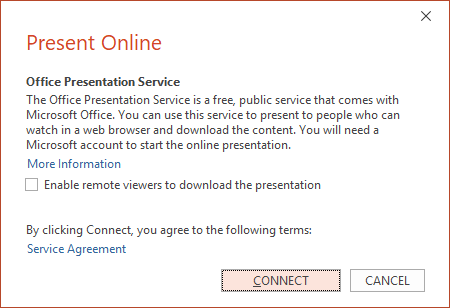
Clique em Conectar.
Para enviar seu convite de reunião aos participantes, escolha um destes procedimentos:
Copiar link (para que você possa colá-lo em algum lugar que outras pessoas possam acessá-lo)
Enviar por email
Importante
Você não poderá enviar sua apresentação por email diretamente do PowerPoint em um computador com Windows RT. Em vez disso, você pode abrir um programa de email, criar seu email e anexar a apresentação.
Quando estiver pronto para iniciar sua apresentação, clique em Iniciar Apresentação.
Para finalizar a sua apresentação online, pressione Esc para sair do modo de exibição Apresentação de Slides e, na guia Apresentar Online, clique em Encerrar Apresentação Online.
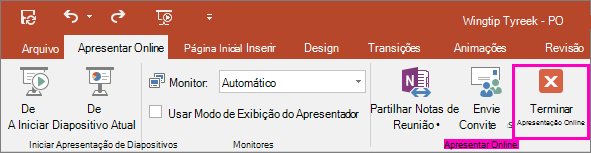
Para confirmar que você quer encerrar a apresentação, clique em Encerrar Apresentação Online.

Compartilhar uma apresentação com membros remotos da sua organização
As opções a seguir são para compartilhar uma apresentação remotamente em uma configuração organizacional:
- Ingressar em uma reunião do Skype for Business (Lync)
- Apresentar em um evento ao vivo no Microsoft Teams