

Você pode alterar a cor do texto de um ou mais slides.
Para alterar a cor do texto em um slide
- Selecione o texto que você deseja alterar.
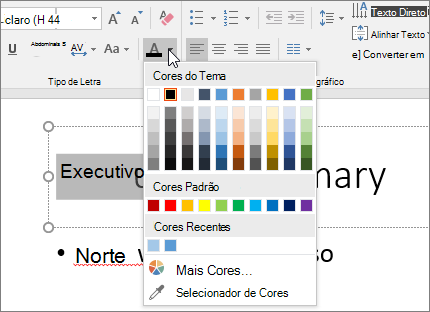
- Na guia Início, escolha Cor da Fonte e selecione a cor para a qual você deseja alterar o texto.
Dica
- Se não vir a cor pretendida, selecione Mais Cores e, em seguida, selecione uma cor no separador Standard ou misture a sua própria cor no separador Personalizar.
- Selecione o Selecionador de cores para combinar cores no seu diapositivo. À medida que move o rato sobre outras cores de texto, é apresentada uma pré-visualização dinâmica da cor num quadrado. Selecione a cor que pretende aplicar ao texto selecionado.
Para alterar a cor do texto em vários slides
Se estiver a criar uma apresentação com muitos diapositivos, é útil personalizar primeiro o master diapositivo (consulte Criar e guardar um modelo do PowerPoint para obter mais informações). Esta ação define a cor do texto e outros estilos de estrutura antecipadamente e cada novo diapositivo que é criado surge com a cor do texto que pretende.
A alteração da cor do texto no slide mestre aplica as alterações ao texto de vários slides de uma vez.
No separador Ver , selecione Modelo Global de Diapositivos.
No painel de miniaturas à esquerda, selecione um layout que contenha o texto que você quer mudar para outra cor.
Selecione o texto no layout que você deseja alterar.
Na minibarra de ferramentas que é exibida, clique em Cor da Fonte e selecione a cor para a qual você quer mudar o texto.
Dica
Se não vir a cor pretendida, selecione Mais Cores e, em seguida, selecione uma cor no separador Standard ou misture a sua própria cor no separador Personalizar.
Quando terminar, selecione o separador Modelo Global de Diapositivos e, em seguida, selecione Fechar a Vista do Modelo Global para voltar à sua apresentação.
Se for subscritor do Microsoft 365, pode realçar o seu texto com cor. Consulte Realçar texto com cor.