

Se sua apresentação do PowerPoint contiver um gráfico, você poderá editar os dados do gráfico diretamente no PowerPoint, independentemente de o gráfico estar incorporado ou vinculado à sua apresentação. Você também pode atualizar os dados em um gráfico vinculado sem precisar acessar o programa no qual você criou o gráfico.
Alterar dados do gráfico em um slide
No slide, selecione o gráfico que você deseja alterar. Ao fazer isso, duas guias contextuais aparecerão na faixa de opções: Design e Formato do Gráfico. Se você não vir as guias Design e Formato do Gráfico , certifique-se de selecionar o gráfico para selecioná-lo.
Na guia Design do Gráfico , no grupo Dados , selecione Editar Dados.
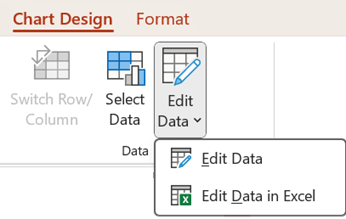
Siga um destes procedimentos:
Para editar os dados no PowerPoint, selecione Editar Dados. Isso abrirá uma janela da sua planilha.
Observação
Se a pasta de trabalho com a qual você está trabalhando tiver requisitos especiais de inicialização, como habilitar conteúdo, você também precisará fazer isso dentro da janela.
Para editar os dados diretamente no Excel, selecione Editar Dados no Excel.
Faça as alterações desejadas. Elas serão refletidas no gráfico no PowerPoint.
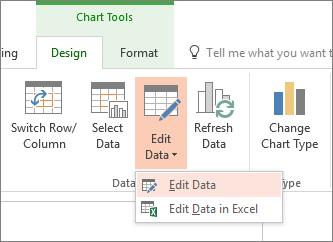
E se o botão "Editar Dados" não estiver disponível?
Se o botão Editar dados não estiver disponível, leia o artigo de solução de problemas do fórum de Respostas do Office:
Inserir um gráfico em uma apresentação do PowerPoint
Para saber como inserir um gráfico do Excel em uma apresentação, confira Usar gráficos e elementos gráficos em sua apresentação.