

Você pode criar um gráfico no PowerPoint ou no Excel. Se precisar representar muitos dados graficamente, crie o gráfico no Excel e copie-o na sua apresentação. Esse também será o melhor método caso os seus dados sejam alterados regularmente e você deseje que o gráfico sempre reflita os números mais recentes. Nesse caso, quando você copiar o gráfico, mantenha-o vinculado ao arquivo original do Excel.
Experimente!
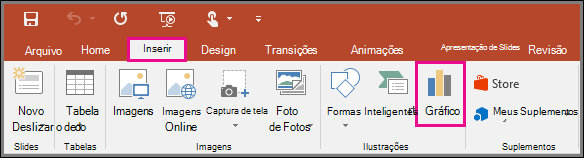
Para criar um gráfico simples do zero no PowerPoint, clique em Inserir>Gráfico e escolha o gráfico desejado.
Clique em Inserir Gráfico>.
Clique no tipo de gráfico e depois clique duas vezes no gráfico desejado.
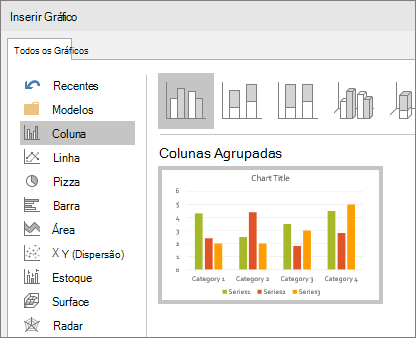
Dica
Para obter ajuda sobre a decisão de qual é o melhor gráfico para os seus dados, veja o tópico sobre tipos de gráficos disponíveis.
Na planilha de trabalho que aparecer, substitua os dados de espaço reservado por suas próprias informações.
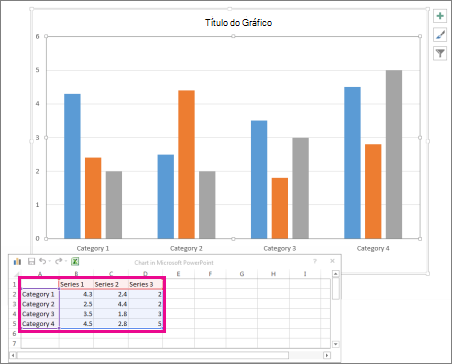
Quando você insere um gráfico, pequenos botões aparecem próximos ao canto superior direito. Use o
 para mostrar, ocultar ou formatar itens como títulos de eixos ou rótulos de dados. Ou use o botão Estilos
 para alterar rapidamente a cor ou o estilo do gráfico.
Dica
O botão Filtros de
 é uma opção mais avançada que mostra ou oculta os dados do gráfico.
Quando terminar, feche a planilha de trabalho.