Você pode substituir uma fonte em um único lugar ou fazer uma alteração sistemática na fonte em toda a apresentação.
Alterar a fonte em um único slide
Siga um destes procedimentos:
- Para alterar a fonte de um único parágrafo ou frase, selecione o texto que deseja alterar.
- Para alterar a fonte de todo o texto em um espaço reservado, selecione todo o texto no espaço reservado ou clique no espaço reservado.
Na guia Página Inicial , no grupo Fonte , selecione uma fonte na lista Fonte .
Altere as fontes em toda a apresentação
(Este recurso não está disponível para o PowerPoint para a Web.)
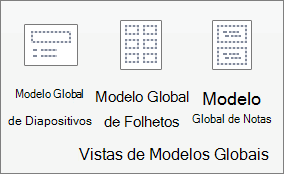
- Na guia Exibir, no grupo Modos de Exibição Mestres, clique em Slide Mestre.
- No painel esquerdo que contém os slides mestres e layouts, clique no slide master miniatura ou layout que contém a fonte que você deseja alterar.
- No slide master ou layout, clique no texto do título ou no nível do corpo do texto ao qual você deseja aplicar um novo estilo de fonte.
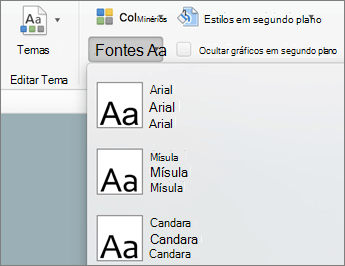
- Na guia Slide Mestre , no grupo Plano de Fundo , clique em Fontes e selecione uma fonte na lista.
Repita as etapas de 1 a 4 para todas as outras fontes que você deseja alterar. - Quando terminar, selecione a guia Slide Mestre e, em seguida, escolha Fechar Modo de Exibição Mestre para retornar ao modo de exibição Normal.
Você também pode usar a opção Substituir Fonte para alterar uma fonte em toda a apresentação. Veja como:
- Na guia Página Inicial , no grupo Edição , selecione Substituir e, em seguida, selecione Substituir Fontes.
- Na caixa de diálogo Substituir Fonte , no campo Substituir , selecione a fonte que deseja substituir.
- No campo Com , selecione a fonte que você deseja usar, selecione Substituir e, em seguida, selecione Fechar.
Se você estiver usando um slide master e alterar uma fonte no slide master, a nova opção de fonte será exibida em toda a apresentação.
Se você estiver usando vários slides mestres (por exemplo, ao aplicar mais de um modelo à sua apresentação), deverá alterar o estilo da fonte em cada slide master.