

Por Robert Lane
Por que motivo algumas combinações de cores funcionam tão bem nas suas apresentações e por que motivo outras combinações de cores tornam as suas apresentações difíceis de ver? Robert Lane, especialista em PowerPoint, explica como combinar cores para criar diapositivos eficazes e com um aspeto profissional.
Com o PowerPoint você tem todas as ferramentas, mas...
As versões mais recentes do PowerPoint têm ferramentas fantásticas para ajudar até os "artisticamente desafiados" de entre nós a ultrapassar os marcadores e a criar diapositivos visuais eficazes, graficamente apelativos e com um aspeto francamente profissional. Isso é fantástico! Agora a questão é... Como devemos utilizar essas ferramentas? A maioria de nós nunca foi treinada como artistas gráficos e não conhece necessariamente as regras para fazer conteúdo visualmente atraente e significativo.
Como a discussão sobre "comunicação visual eficaz" pode preencher um livro inteiro, vamos restringir o foco aqui para nos concentrarmos apenas no uso de cores no PowerPoint. Quais são as boas e não tão boas formas de utilizar a cor nos diapositivos?
Grupos de cores
Uma maneira de abordar as cores é classificá-las em dois grandes grupos: cores quentes e frias (Figura 1). Vermelhos, laranjas e amarelos são conhecidos como cores quentes. Eles tendem a aparecer e atrair a atenção, especialmente um vermelho brilhante. Verdes, azuis e roxos são cores legais. Eles tendem a recuar para o fundo e chamar menos atenção, especialmente tons mais escuros. Cores brancas e muito claras também chamam a atenção, enquanto cores pretas e muito escuras geralmente são menos perceptíveis.
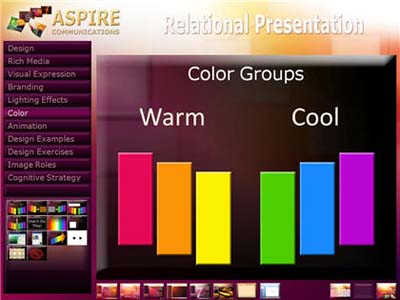
Figura 1 – Grupos de cores
Note, no entanto, que os efeitos acima não são absolutamente fixos. Podem inverter. A quantidade e o contraste de uma cor em comparação com outra também entram em jogo. Por exemplo, se colocarmos formas pretas pequenas num fundo de diapositivo branco sólido, as formas pretas surgem como mais visíveis em comparação com o mar de branco à sua volta (Figura 2). Neste caso, o cérebro está mais interessado em descobrir se as formas comunicam alguma forma de significado ou padrão, em vez de simplesmente reagir às suas características de cor. Não é de surpreender que algumas ilusões de ótica se aproveitem desse fenômeno.
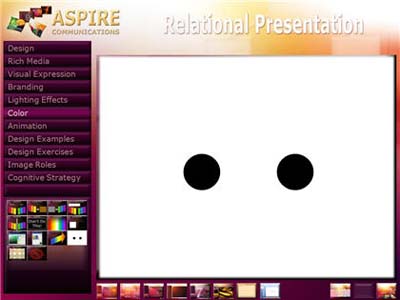
Figura 2 – Quantidade de cor e contraste
Tenha em consideração os grupos de cores, bem como a quantidade e o contraste, ao combinar cores nos diapositivos. É bastante seguro combinar cores quentes entre si e tons de marrom (Figura 3) ou cores frias entre si e tons de cinza (Figura 4). Branco, preto e bege são cores neutras e combinam bem com todas as cores em ambos os grupos.
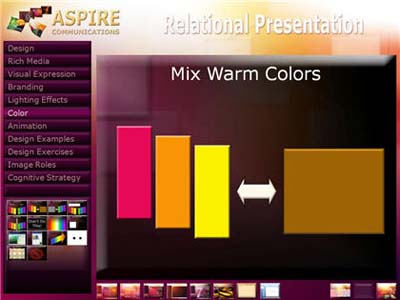
Figura 3 – Grupo de cores quentes
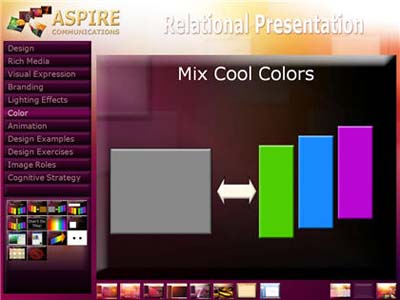
Figura 4 – Grupo cores frias
O local onde a maioria dos estruturadores de PowerPoint se mete em problemas é ao combinar cores através da fronteira quente/frio. Absolutamente NUNCA faça o que está retratado nas Figuras 5 e 6. Se você olhar para qualquer uma dessas imagens por muito tempo, seus olhos começam a gritar. Eles têm dificuldade em distinguir interações entre os comprimentos de onda de cor, resultando em fadiga e desconforto. Misturar azuis e vermelhos brilhantes é uma prática terrível para infligir ao público, e infelizmente isso acontece com muita frequência. O mesmo acontece com a mistura de tintos e verdes.

Figura 5 – As combinações de cores vermelho e azul causam fadiga ocular

Figura 6 – As combinações de cores vermelho e verde também causam fadiga ocular
Uma combinação de vermelho e verde também traz à tona a questão do daltonismo, que aparentemente afeta aproximadamente 7% dos homens e 1% das mulheres. A incapacidade de notar a diferença entre as cores vermelho e verde é a forma mais comum de daltonismo. Por exemplo, digamos que você coloque texto verde em um fundo vermelho, como na Figura 6. Se o sombreado da cor do texto (quantidade de escuridão) tiver pouco contraste com o sombreado da cor de fundo, alguns utilizadores não conseguirão ler esse texto! Evite tais problemas ao nunca misturar estas duas cores, especialmente numa combinação de texto contra fundo.
Julie Terberg, designer gráfica e MVP do PowerPoint, também destaca que o uso dos temas no PowerPoint pode facilitar suas escolhas de combinação de cores (Figura 7). As cores do tema foram escolhidas para ficarem bem em conjunto (apesar de terem cuidado) e para funcionarem bem em ambientes de apresentação claros e escuros.
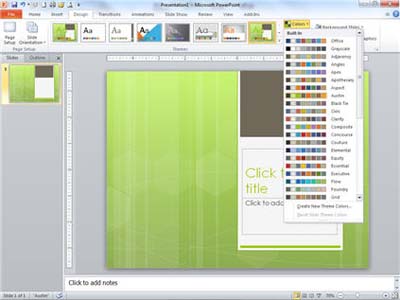
Figura 7 – Utilizar cores de tema facilitam as suas escolhas
A natureza tolerante dos gradientes de cor
Curiosamente, o processo de combinar cores é muito mais tolerante ao usar gradientes — cores que desaparecem umas nas outras. O PowerPoint oferece uma interface muito melhorada e amigável para fazer gradientes, diga-se de passagem (Figura 8).

Figura 8 – Adicionar uma gradação de cor a uma forma
Como a natureza mistura cores regularmente dessa maneira (pense em um pôr do sol), estamos acostumados a ver as cores gradualmente transitarem de uma tonalidade para outra, o que significa que você pode se safar combinando praticamente qualquer conjunto de cores e ainda acabar com um visual razoavelmente atraente e profissional. Certifique-se apenas de que as transições são graduais.
Experimente combinar cores para criar um fundo de diapositivo personalizado, uma forma decorativa — talvez para um fundo seccional (Figura 9) ou botão de navegação (Figura 10) — ou até mesmo texto 3D jazzístico (Figura 11).

Figura 9 – Gradiente roxo, dourado e cinza dentro de uma forma

Figura 10 – Forma preenchida com gradação de cores utilizada como botão de navegação

Figura 11 – Texto do PowerPoint preenchido com gradação
Considerações sobre cor e texto
Voltando às questões da quantidade de cor e contraste (pontos pretos no fundo branco), estas considerações são especialmente importantes quando os diapositivos contêm texto. A menos que esse texto exista em um botão de navegação ou seja puramente decorativo, geralmente o objetivo é que os membros da audiência possam lê-lo, certo? Portanto, optar por um fundo simples que contraste nitidamente com a cor do texto ajuda a mensagem a aparecer e atrair a atenção (Figura 12).

Figura 12 – A cor do texto deve contrastar acentuadamente com o fundo
Colocar texto por cima das imagens é popular, mas pode ser complicado porque, nesse caso, controlar o contraste torna-se mais difícil. A solução, novamente, é certificar-se de que a cor do texto contrasta o máximo possível com a maioria das cores da imagem e, em seguida, adicionar uma sombra ou brilho distinto ao texto (Figura 13).

Figura 13 – A sombra no texto ajuda a que esta seja mais distinta na parte superior de uma imagem
Problemas gerais de cor
Eis algumas sugestões adicionais de cores relacionadas com o PowerPoint que descobrimos ao longo dos anos:
Usar texto vermelho quase nunca é uma boa ideia. Essa cor em particular, de todas as cores, tende a desaparecer quando projetada em uma tela se qualquer tipo de luz ambiente indesejada também atingir a tela – talvez da luz solar atravessando uma janela ou do brilho de uma luz de palco mal direcionada.
A menos que haja uma boa razão para usar texto colorido... não. Fixe com branco ou bege claro num fundo escuro ou preto (ou de outra forma cor muito escura) num fundo claro. Como resultado, os seus diapositivos terão um aspeto mais profissional.
Evite gradações de cor no texto, a não ser que as palavras sejam grandes e se destinem principalmente a decorativas.
Ao usar gradientes, a simplicidade é sua amiga. Limite o número de cores e, sempre que possível, tente usar combinações que sejam facilmente encontradas na natureza para o máximo de apelo.
| Robert Lane é um consultor de apresentações especializado em teoria da comunicação visualmente interativa. |
|---|