

Para começar rapidamente a criar um organograma, baixe um modelo de organograma predefinido e personalize-o.
Obter o modelo para um gráfico
No PowerPoint, na guia Arquivo , clique em Novo.
Na caixa Pesquisar modelos e temas online , digite
org charte clique em .
.Escolha um organograma nos resultados da pesquisa.
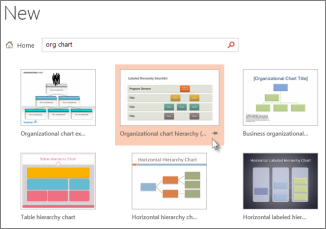
Muitos aspectos do gráfico podem ser personalizados, portanto, não hesite em escolher um apenas por causa de sua cor ou layout.
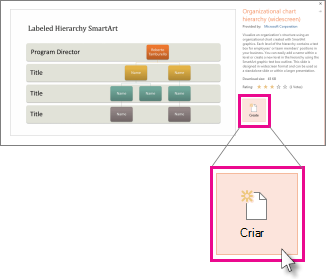
Clique em Criar.
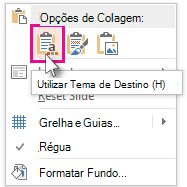
Se você copiar e colar o slide do organograma em outra apresentação, para corresponder ao formato da apresentação de destino, em Opções de Colagem, escolha Usar o Tema de Destino.
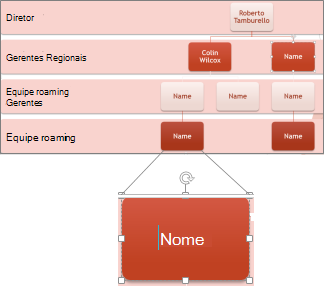
Para substituir o texto do espaço reservado pelo seu próprio texto, clique dentro de cada forma, destaque o texto que deseja alterar e, em seguida, digite o texto.
Personalizar o organograma
(Opcional) Para aplicar uma cor e um esquema de design diferentes ao modelo que você abriu, selecione a guia Design na faixa de opções e escolha um tema na galeria de temas.

Clique em uma forma no organograma e, quando as Ferramentas de SmartArt aparecerem na faixa de opções, clique na guia Design ou Formatar .
Siga um ou mais dos procedimentos abaixo:
Na guia Design:
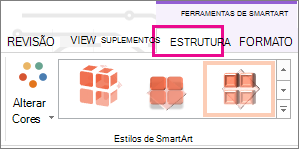
- Adicione mais formas ao organograma (para conter mais nomes) ou mova formas no grupo Criar Gráfico.
- Altere o estilo do organograma no grupo Estilos de SmartArt.
- Altere as cores do organograma clicando em Alterar Cores.
- Altere o layout do organograma no grupo Layouts.
Na guia Formato:
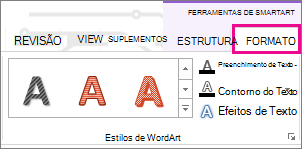
- Reformate o texto no grupo Estilos de WordArt.
- Altere as formas no grupo Estilos de Forma.
- Reorganize as formas no organograma no grupo Organizar.
- Altere o tamanho de uma forma nos grupos Tamanho e Formas.
Em vez disso, crie seu próprio gráfico
Você também pode criar seu próprio organograma de Elementos Gráficos SmartArt.